

TP-Llink路由器192.168.1.1打开不了处理方法
发布时间:2025-04-13 文章来源:xp下载站 浏览:
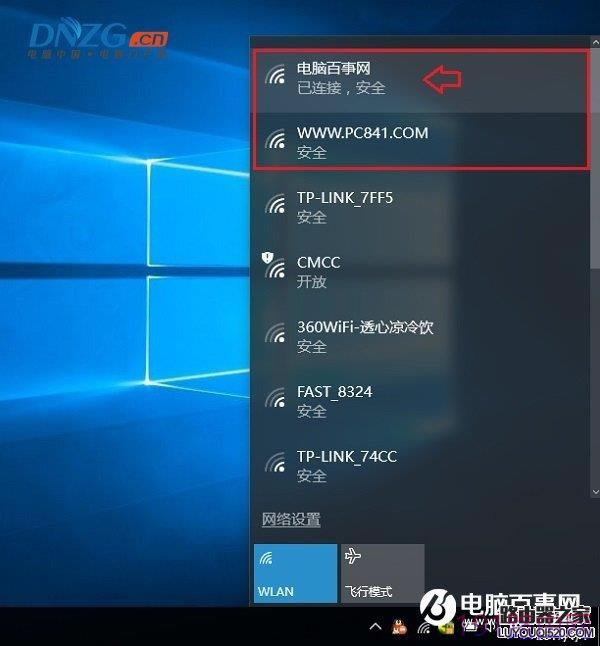
| 路由器(Router)是连接两个或多个网络的硬件设备,在网络间起网关的作用,是读取每一个数据包中的地址然后决定如何传送的专用智能性的网络设备。 原标题:"TP-Llink路由器192.168.1.1打不开怎么解决"相关路由器设置经验分享。 - 来源:本站 如果遇到电脑浏览器中无法打开192.168.1.1路由器管理地址,首先需要检查下电脑是否正常连接上了路由器的网络,如果网络没有连接,肯定是无法打开路由器管理地址的。
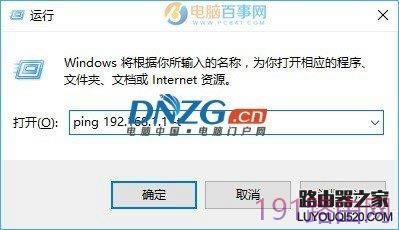
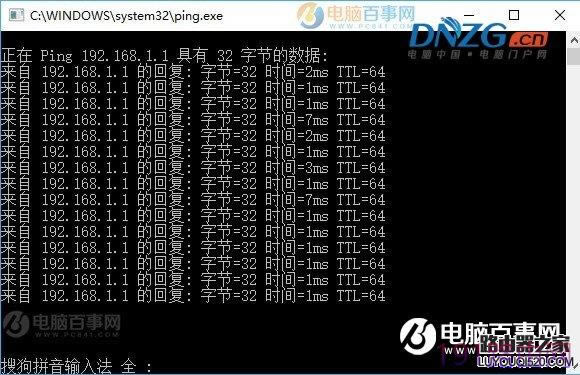
如果电脑正常连接了路由器网络,再试试ping 192.168.1.1 看看能否正常ping通,如下所示。 使用 Windows + R 组合快捷键,打开运行对话框,然后键入 ping 192.168.1.1 -t 点确定运行,如下图所示。
运行 点击确定后,查看结果,如果能够正常的Ping通,则说明电脑与路由器通信正常,如下图所示。
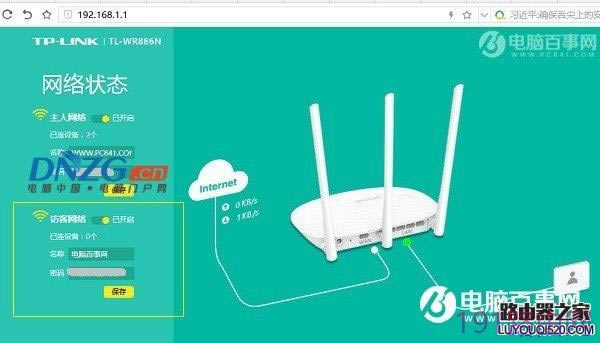
如果Ping不出结果,请检查路由器安装是否正常,另外检查下路由器是否是管理员访客模式,如果用户连接的是新TP-Link路由器的访客模式,也是打不开192.168.1.1的。
如上图,如果连接的是新TP-Link路由器的访客网络,是无法打开192.168.1.1的,虽然可以Ping通192.168.1.1,但无法打开192.168.1.1管理员登录地址。 关于TP-Llink 192.168.1.1打不开的原因就为大家介绍到这里,总的来说先检查是否连接网络、如果路由器网络不正常,则需要检查路由器安装。如果连接网络正常,可以尝试Ping 192.168.1.1,一般Ping的通,都可以打开192.168.1.1,除非是你连接的是访客网络。 最后有些情况是自己的本地IP地址,设置不正常也会导致打不开192.168.1.1,可以尝试设置本地IP为自动获取实时。 路由器不仅让你更稳定快速地连接无线网络,更可以让家中的智能设备连接在一起。 |
相关文章
本类教程排行
系统热门教程
本热门系统总排行