

IE主页无法修改 ie11主页修改了无效
发布时间:2025-04-14 文章来源:xp下载站 浏览:
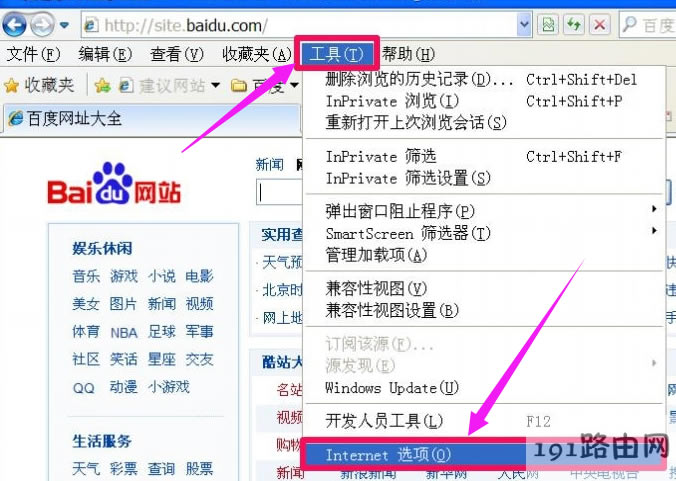
| IE是微软公司推出的一款网页浏览器。原称Microsoft Internet Explorer(6版本以前)和Windows Internet Explorer(7、8、9、10、11版本)。在IE7以前,中文直译为“网络探路者”,但在IE7以后官方便直接俗称IE浏览器。 原标题:"IE主页无法修改,小编教你IE主页无法修改怎么解决"关于电脑问题教程分享。 - 来源:本站 - 编辑:小元。 有些用户在安装系统后,总会遇到点问题,这不有用户就反映称,在重新安装了一个系统后。打开IE浏览器后,发现主页是114导航,而用户喜欢用自已的百度做主页,所以想要修改它,进入Internet 选项,修改成百度后,发现改不了,这该怎么办呢?下面,小编就来跟大家展示IE主页无法修改的解决方法了。 我们在使用电脑的时候,用户多少会使用IE的浏览器,不过有用户在点击IE浏览器,却发现IE主页被修改了,想将其修改会来,却发现IE主页无法修改的情况,不知道该怎么办,下面,小编就给大家分享IE主页无法修改的解决方法了。 IE主页无法修改 浏览器主页修改方法与步骤: 打开IE浏览器,先从“工具”菜单进入“Internet 选项”。
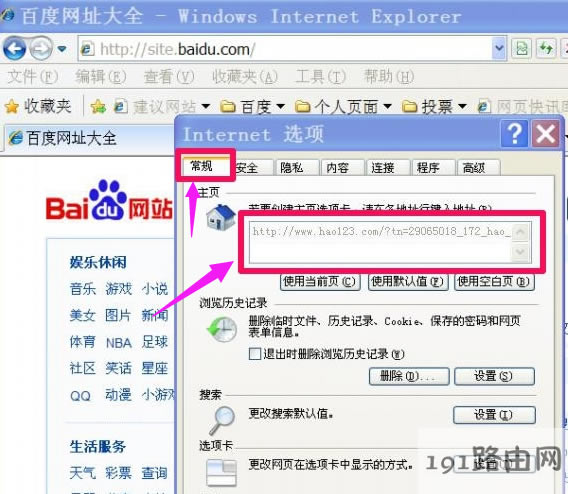
主页无法修改图-1 进去之后,原来主页为百度的网址大全,现在被修改了,而且主页呈灰色状,让我们无法修改
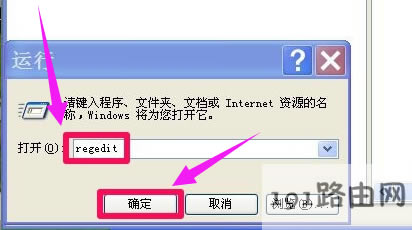
IE图-2 进入注册表删除这个钻进来的无赖主页,方法,先在开始菜单中打开运行程序,然后在运行窗口中输入regedit命令,进入注册表编辑窗口。
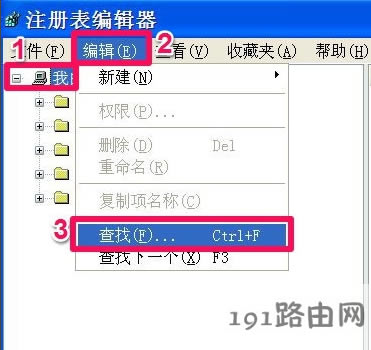
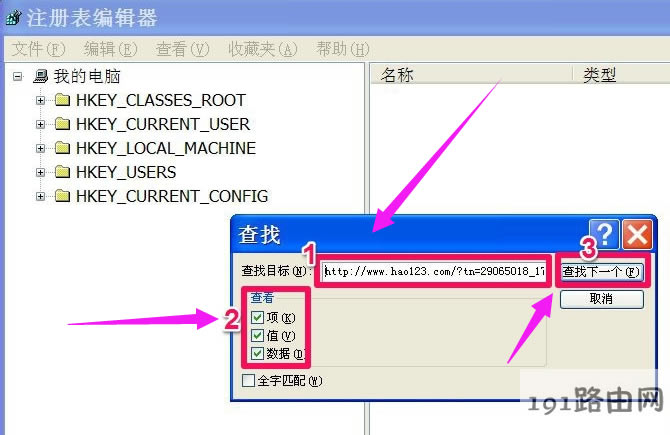
IE图-3 然后在菜单“编辑”下,打开“查找”这一项,用查找的方法找出这个网址。
浏览器图-4 弹出查找窗口,输入那个网址,勾选左侧三项,然后点击“查找下一个”按钮进行查找,找到以后就删除,一直找到注册表末尾。
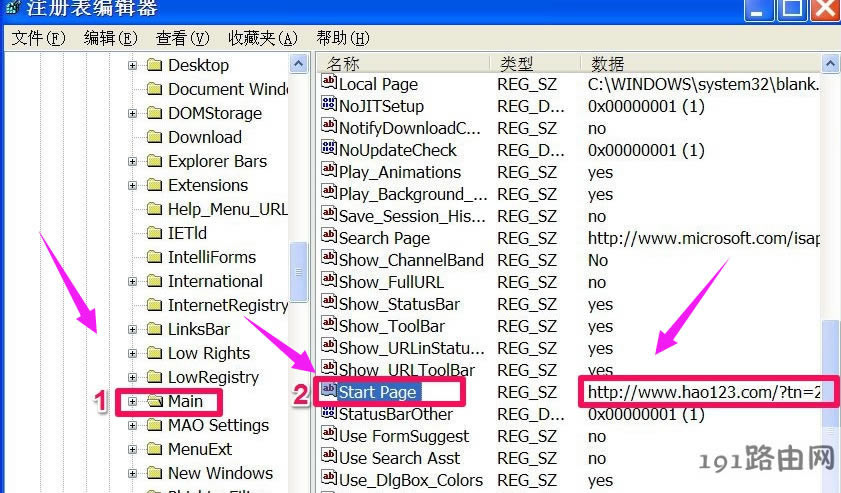
IE图-5 方法二: 按此[HKEY_CURRENT_USERSoftwareMicrosoftInternet ExplorerMain]路径,找到右侧的Start Page这一项。
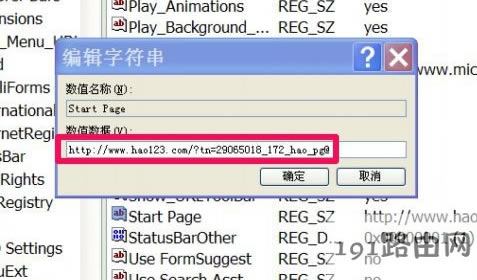
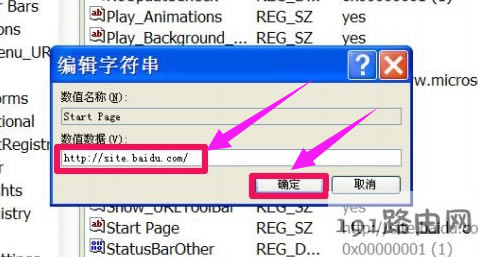
主页无法修改图-6 这一项就是主页,双击,弹出“编辑字符串”窗口,删除掉旧值,
IE图-7 填上自己想要的网址。“确定”保存。
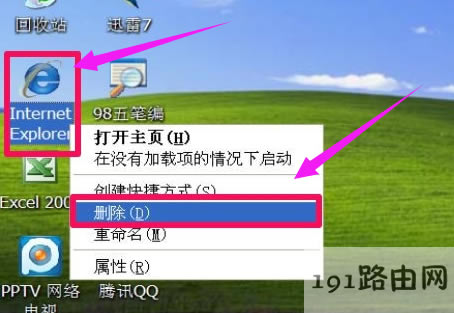
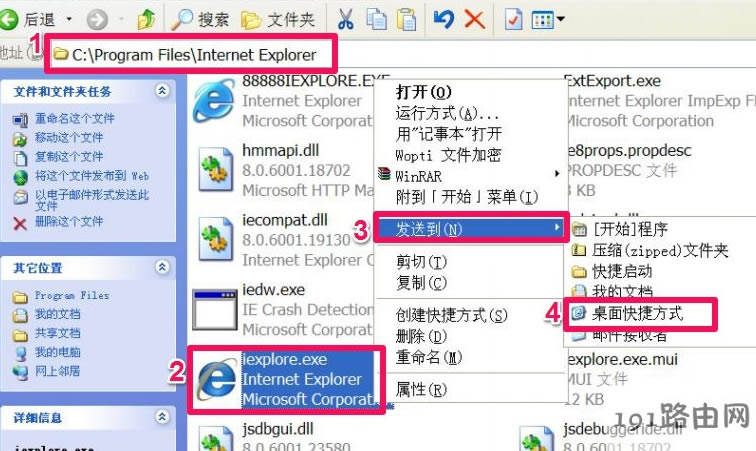
主页无法修改图-8 方法三: 在桌面,删除掉IE浏览器图标,然后到C:Program FilesInternet Explorer文件夹下,找到iexplorer.exe这个文件。
IE图-9 右键->发送到->桌面快捷方式,重新创建一个桌面图标,也可以解决问题。
IE图-10 以上就是IE主页无法修改的解决方法了。更多精彩教程尽在“小白一键重装系统”。 微软将于2023年2月14日关闭IE浏览器,取而代之的是Edge浏览器。 |
相关文章
下一篇:ie浏览记录清理步骤