

共享打印机出错代码0x000006d9详细处理方法
发布时间:2025-04-15 文章来源:xp下载站 浏览:
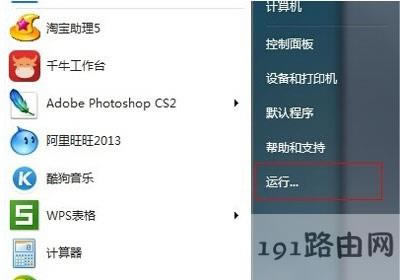
| 打印机(Printer)是计算机的输出设备之一,用于将计算机处理结果打印在相关介质上。衡量打印机好坏的指标有三项:打印分辨率,打印速度和噪声。 原标题:"Win7系统共享打印机提示错误代码0x000006d9的解决办法"关于电脑问题教程分享。 - 来源:本站。 Win7系统电脑共享打印机提示0x000006d9错误代码怎么办?Win7共享打印机出现错误代码0x000006d9如何解决?本站为你解答。 解决办法: 1.进入桌面,点击开始按钮,然后再开始菜单中点击运行打开。按WIN键,找到“运行”
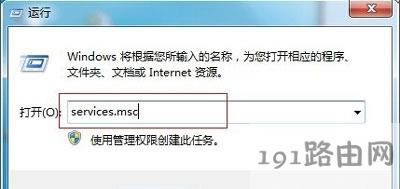
2.再运行框中输入法services.msc并回车,进入下一步。
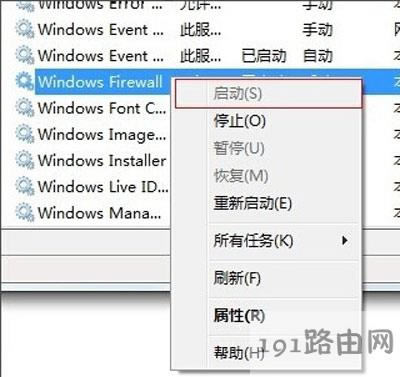
3.在打开的服务选项中找到windows firewall,然后鼠标右键该选项,点击启动,进入下一步。
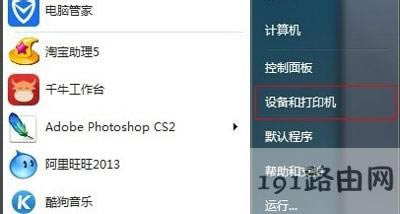
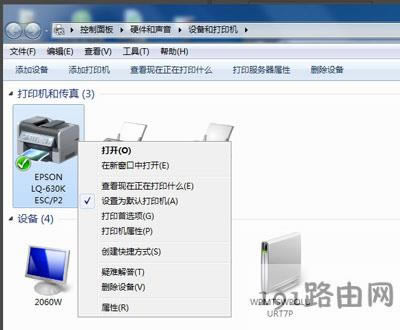
4.回到桌面再次点击开始按钮,选择设备和打印机打开。
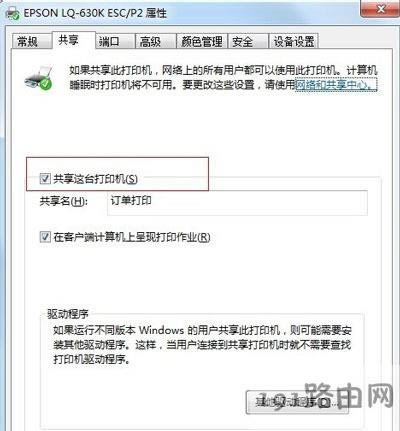
5.鼠标右键打印机选择共享,进入下一步。
6.勾选共享这台打印机,点击确定即可。
|
相关文章
下一篇:系统添加打印机技巧使用步骤
本类教程排行
系统热门教程
本热门系统总排行