

路由器连接上了但上不了网处理方法
发布时间:2025-04-16 文章来源:xp下载站 浏览:
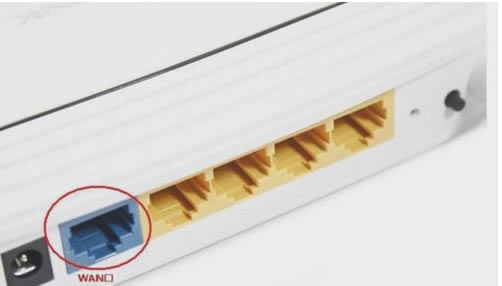
| 路由器(Router)是连接两个或多个网络的硬件设备,在网络间起网关的作用,是读取每一个数据包中的地址然后决定如何传送的专用智能性的网络设备。 原标题:"路由器连接,详细教您路由器连接上了但无法上网怎么办"相关系统教程分享。 虽然说路由器是现在是我们使用最广的一种网络互联设备,并且还是数据通信最重要的互联设备,但我们在使用它的时也难免会有出现问题的时候,因此,小编就来跟大家说说路由器连接上了但却无法上网这个情况的讲解办法 发现最近有不少的朋友的都问,为什么路由器明明已经连接好了但却就是上不了网,其实这个问题是一个很常见的问题。所以小编今天就将路由器连接上了电脑始终无法上网的解决方法来分享给大家。 1,首先,要保证你的网线连接正确。也就是将外网进来的网线接到路由器或猫的WAN口上,而电脑的网线则接到LAN口上了:
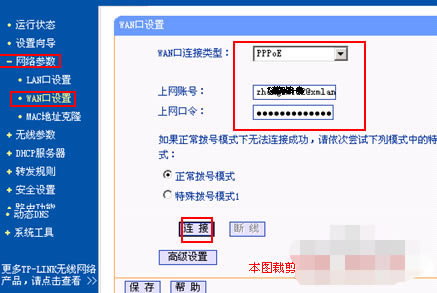
连接电脑图解-1 2,网线连接接正确后,一定要在路由器WAN设置中设置正确的上网帐号和密码:
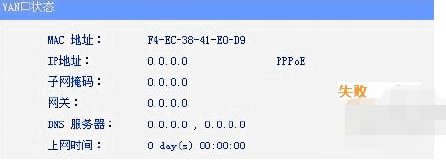
无法上网电脑图解-2 3,当你的WAN连接正确、帐号也配置正确,我们可以在“运行状态”中查看WAN口运行状态。如果有获取到DNS服务器,就是没有问题的了,否则就有问题:
连接电脑图解-3
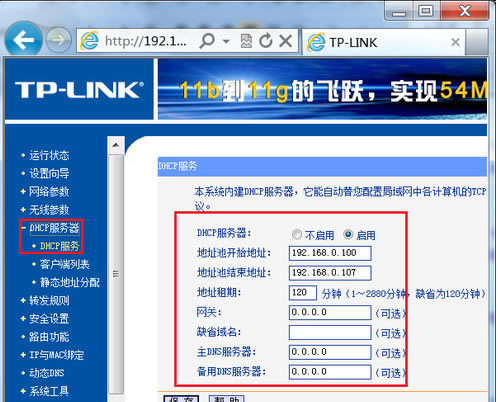
无法上网电脑图解-4 4,此时有问题你可以找服务商了。 5,你的路由器与服务商的网络连接成功后,你的网络还有问题,则是你的电脑问题了。 6,首先,路由器需要开启DHCP服务。在左边选择“DHCP服务器”,再选择“DHCP服
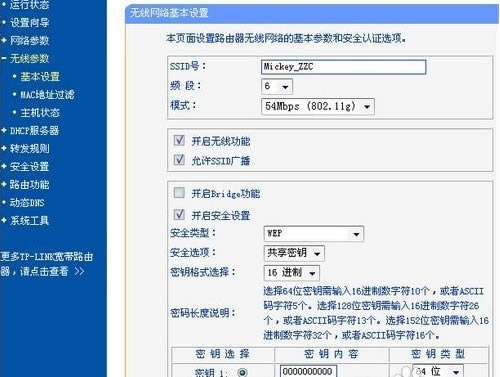
路由器电脑图解-5 7,将右边的“DHCP服务器”设置成“启用”即可,如上图; 8,然后,设置无线的时候建议将无线信道设置成常用的,如6或9:
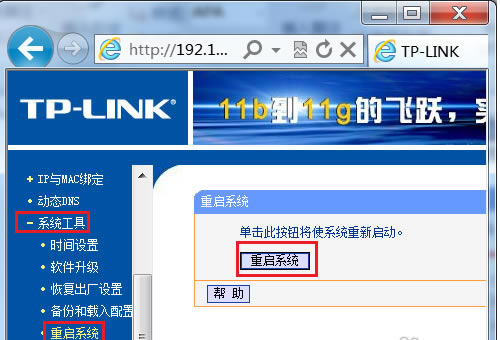
路由器电脑图解-6 9,设置完成后,记得要重启下路由器:
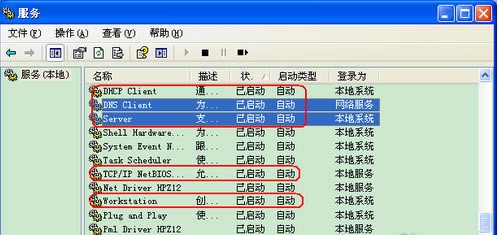
连接电脑图解-7 10,最后,要保证你的网络相关服务已经开启,如下:Workstation、Server、TCP/IP NetBIOS Helper、DHCP Client、DNS Client:
无法上网电脑图解-8 |

相关文章
上一篇:电脑如何连接电视机当显示器
下一篇:笔记本如何连接投影仪要按哪一个键