

电脑打开软件程序却显示乱码修好方法
发布时间:2025-04-17 文章来源:xp下载站 浏览:
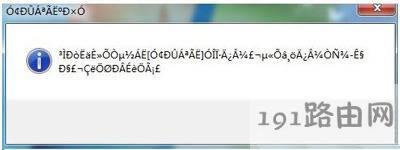
| 软件被划分为系统软件、应用软件和介于这两者之间的中间件。软件并不只是包括可以在计算机上运行的电脑程序,与这些电脑程序相关的文档一般也被认为是软件的一部分。 原标题:"电脑打开软件程序却显示乱码怎么办"相关电脑问题教程分享。 - 来源:本站。 电脑打开软件却都是乱码怎么办?最近有用户反映在Win7系统电脑上打开软件后,全部显示乱码,该如何解决这个问题?下面请看具体解决方法。
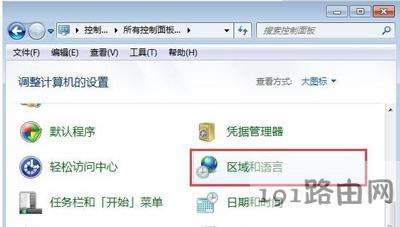
解决方法: 1、打开“开始”菜单,进入“控制面板”,在“查看方式”为“大图标”或者“小图标”的情况下,点击打开“区域和语言”;
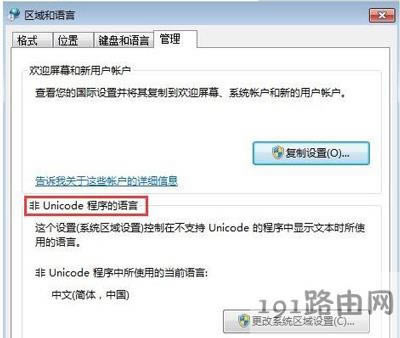
2、在区域和语言窗口中切换到“管理”选项卡,点击“更改系统区域设置”;
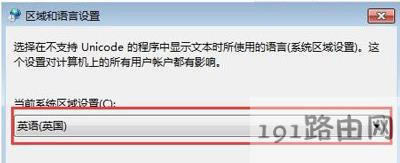
3、然后把“当前系统区域设置”修改为“中文(简体,中国)”;
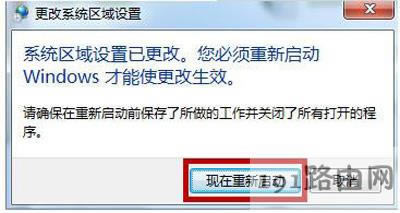
4、设置更改后会提示“您必须重新启动Windows 才能使更改生效”,可以选择“现在立即重新启动”。
|
相关文章
本类教程排行
系统热门教程
本热门系统总排行