

群晖单口旁路由设置图文使用教程
发布时间:2025-04-18 文章来源:xp下载站 浏览:
| 路由器(Router)是连接两个或多个网络的硬件设备,在网络间起网关的作用,是读取每一个数据包中的地址然后决定如何传送的专用智能性的网络设备。 导读:群晖单口旁路由:群晖DS218+旁路由实战
一直在网上找寻各种方案,得出以下三个方案
思索再三,方案一迫于价格太贵,一直下不了手,方案二也是考虑价格以及后续问题没下手,就剩下方案三的方案了,香橙派倒是不贵,体积也小,但是弱电箱好像插座不够了,两个已插满,很是纠结。。。。 这时候,坐上我的人体工程学椅子,45度仰天思考,群晖的三个小灯亮瞎我的24k金狗眼,对,群晖不是有vmm可以装lede,能否考虑下做个旁路由,满足家里需求,所以开干。 第一步 下载镜像前往?Koolshare LEDE x64 固件下载页?中下载文件名包含 combined-squashfs 的固件,解压 gz 得到 img 文件。 第二步 配置vmm群晖提供了一个虚拟机服务 Virtual Machine Manager(简称 VMM),系统中默认没有安装,需要去套件中心下载安装并启用。 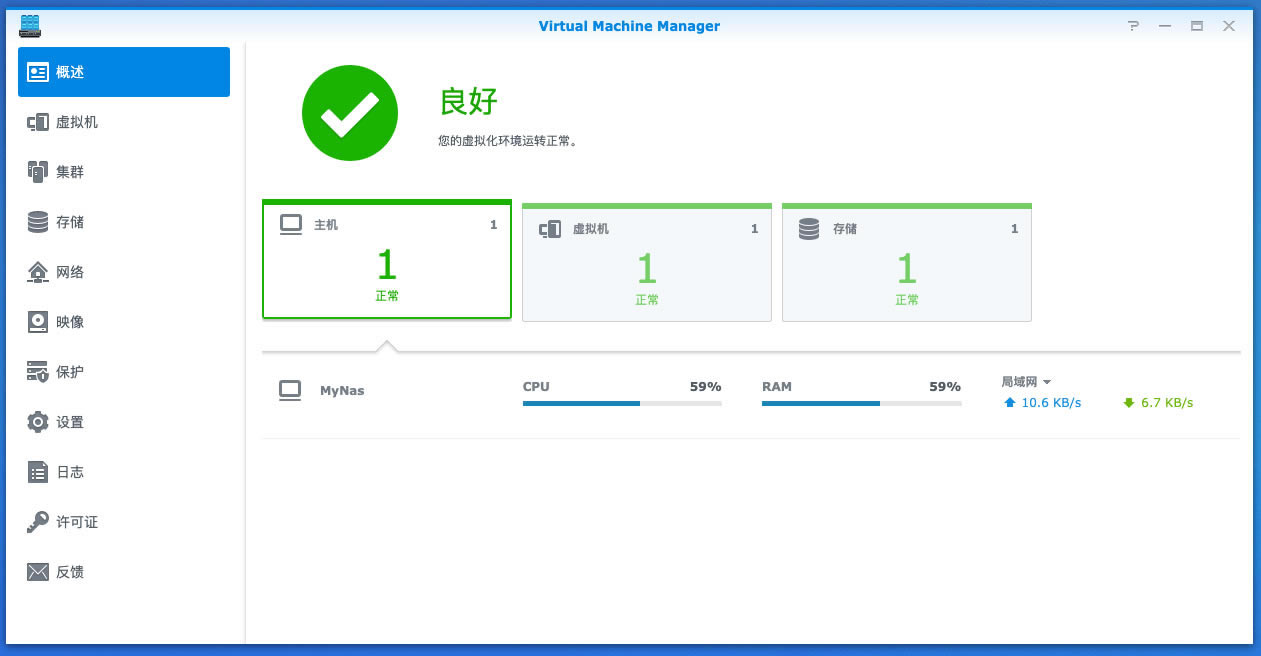 在群晖的管理界面中打开 VMM,点击左侧「存储」进入存储管理。点击「新增」,选择用于安装和存储虚拟机的硬盘。 创建好存储以后在「VMM - 映像 - 新增」中上传之前解压出来的 img 文件。设置名称、选择从计算机上传。 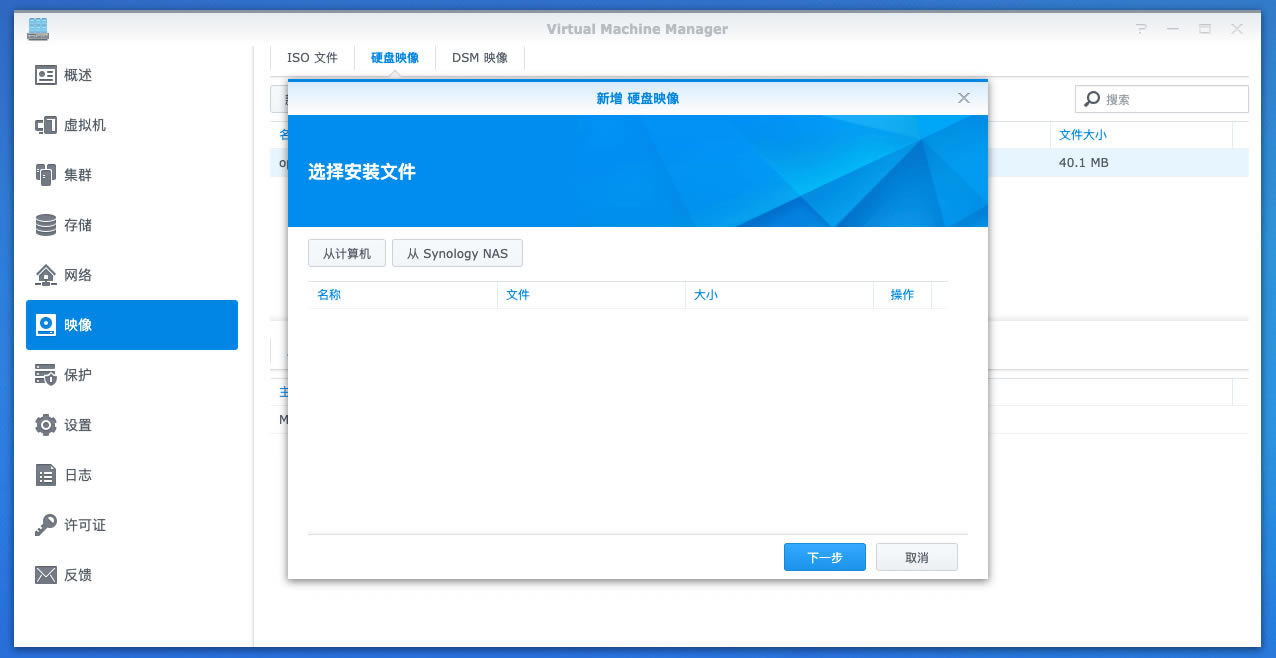 上传成功以后可以看到上传的映像出现在列表中。 在「VMM - 网络」中设置虚拟交换机。迫于我的ds218+只有一个千兆网口,所以 Default VM Network 默认就已经绑定在唯一的网口下面了。点击 Default VM Network,删除。然后点击「新增」开始创建新的虚拟交换机。 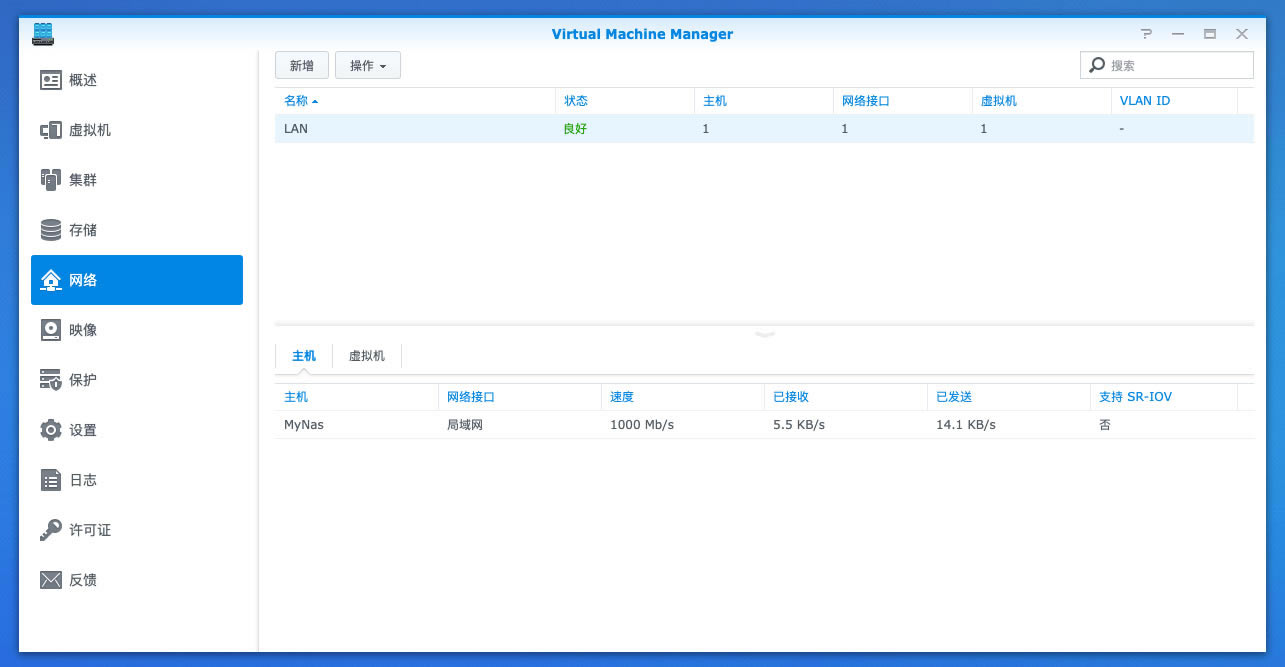 现在 VMM 已经基本已经配置完毕,可以创建虚拟机了。 第三步 新建虚拟机在「VMM - 虚拟机」中,在「新增」按钮边上的下拉菜单(那个三角尖)中选择「导入」,在导入方式中选择「从硬盘映像导入」,并找到刚才上传的映像。 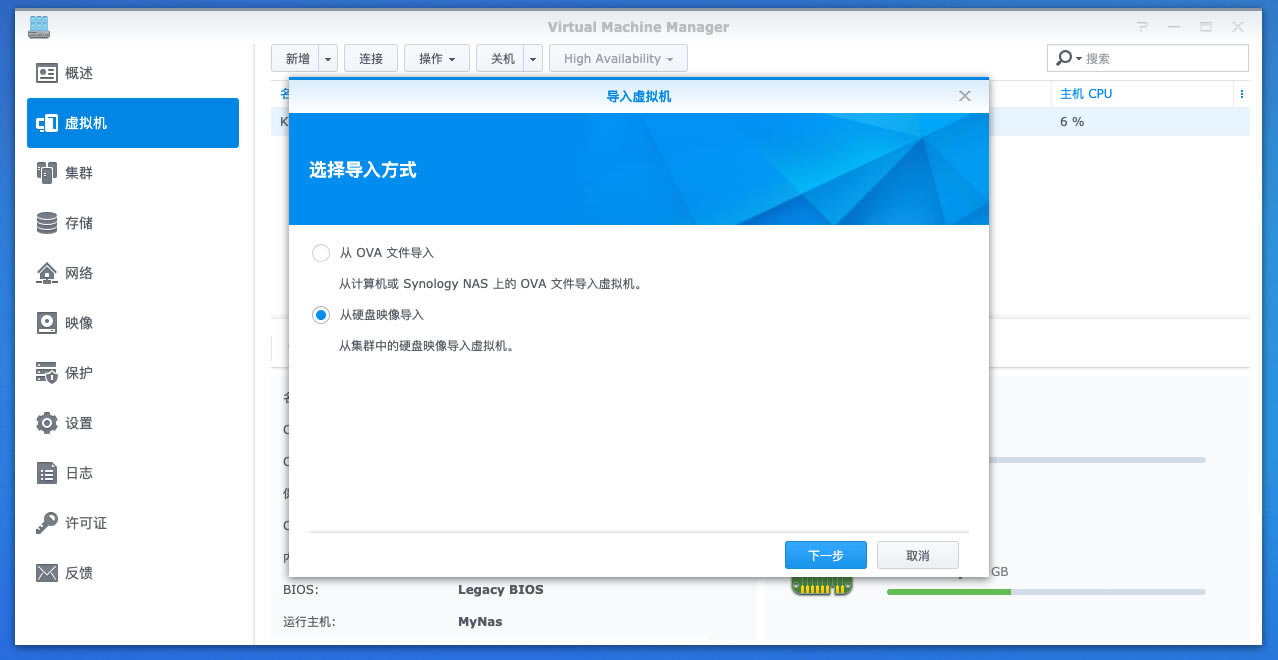 选择存储空间配置虚拟机规格,推荐 双核 + 2G 内存(迫于我的加了4g内存,现在6g内存绰绰有余),显卡就用默认配置就行了。 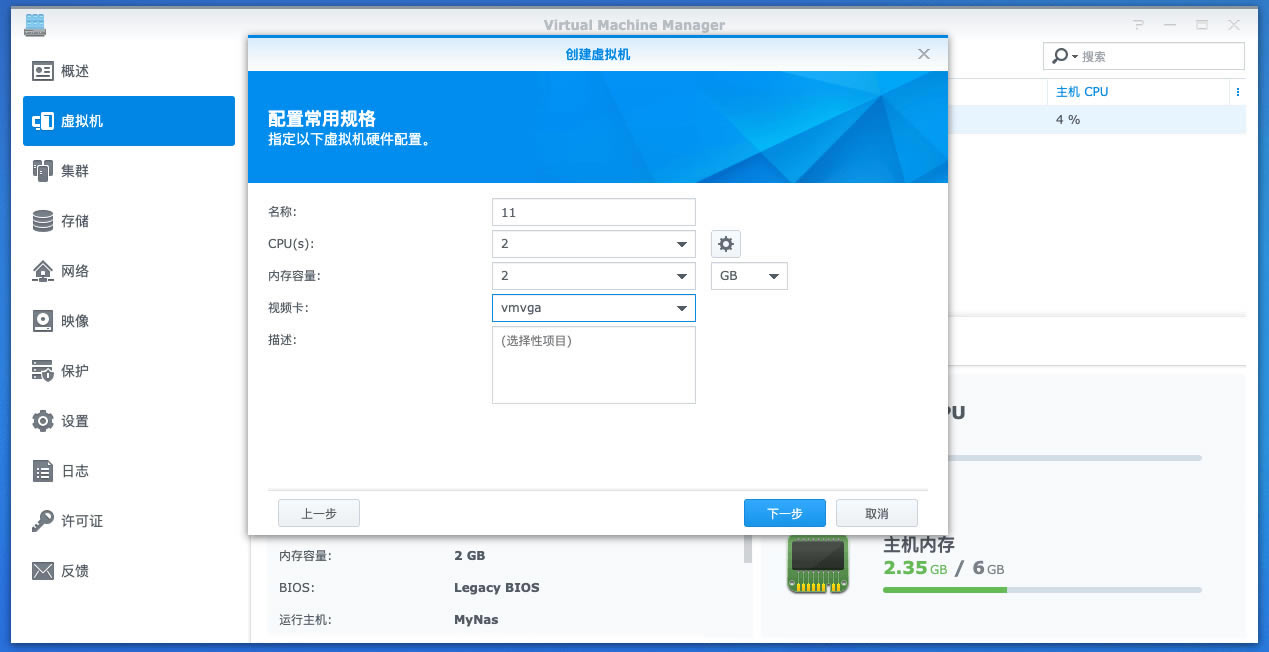 下一步是存储空间相关设置。通过硬盘映像导入的虚拟机强制使用 10G 硬盘,实际上是动态占用的,不用担心。 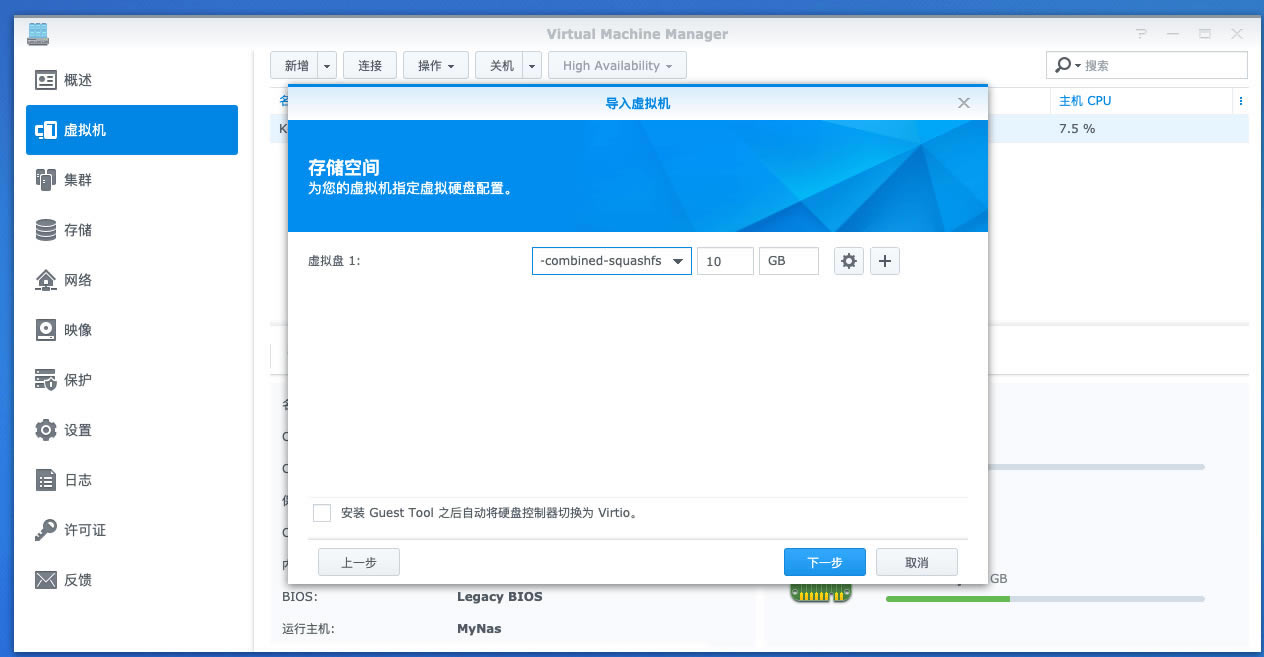 网络,我之前只创建了一个虚拟交换机,所以这里已经添加好了唯一的虚拟交换机。如果你是多网口 NAS 做软路由、那么还要通过「+」添加之前创建的多个虚拟交换机。 都确认完毕后,这个时候先不要选择自动启动,等后面配置完了再修改,这步很重要  第四步 配置网络在「VMM - 虚拟机」中找到 Koolshare lede,点击「连接」进入。开机之后内核日志不再滚动(出现 br-lan: link is ready)以后按下回车,进入命令行。 使用 vim /etc/config/network 进入接口编辑,修改 LAN 口配置。比如我的群晖接在我的主路由下面,网段是 192.168.1.1,我的 NAS 分配了 192.168.1.120,于是我给 Koolshare LEDE 分配了 192.168.1.200,子网掩码保持 255.255.255.0 不变,网卡是 NAS 唯一的网口 eth0 保持不变)。 修改完以后使用 /etc/init.d/network restart 重启网卡以生效配置。当然你也可以用 reboot 达到相同的效果。 第五步 配置LEDE如果上面配置顺利,这时候直接在网站输入192.168.1.200就能进入LEDE管理界面 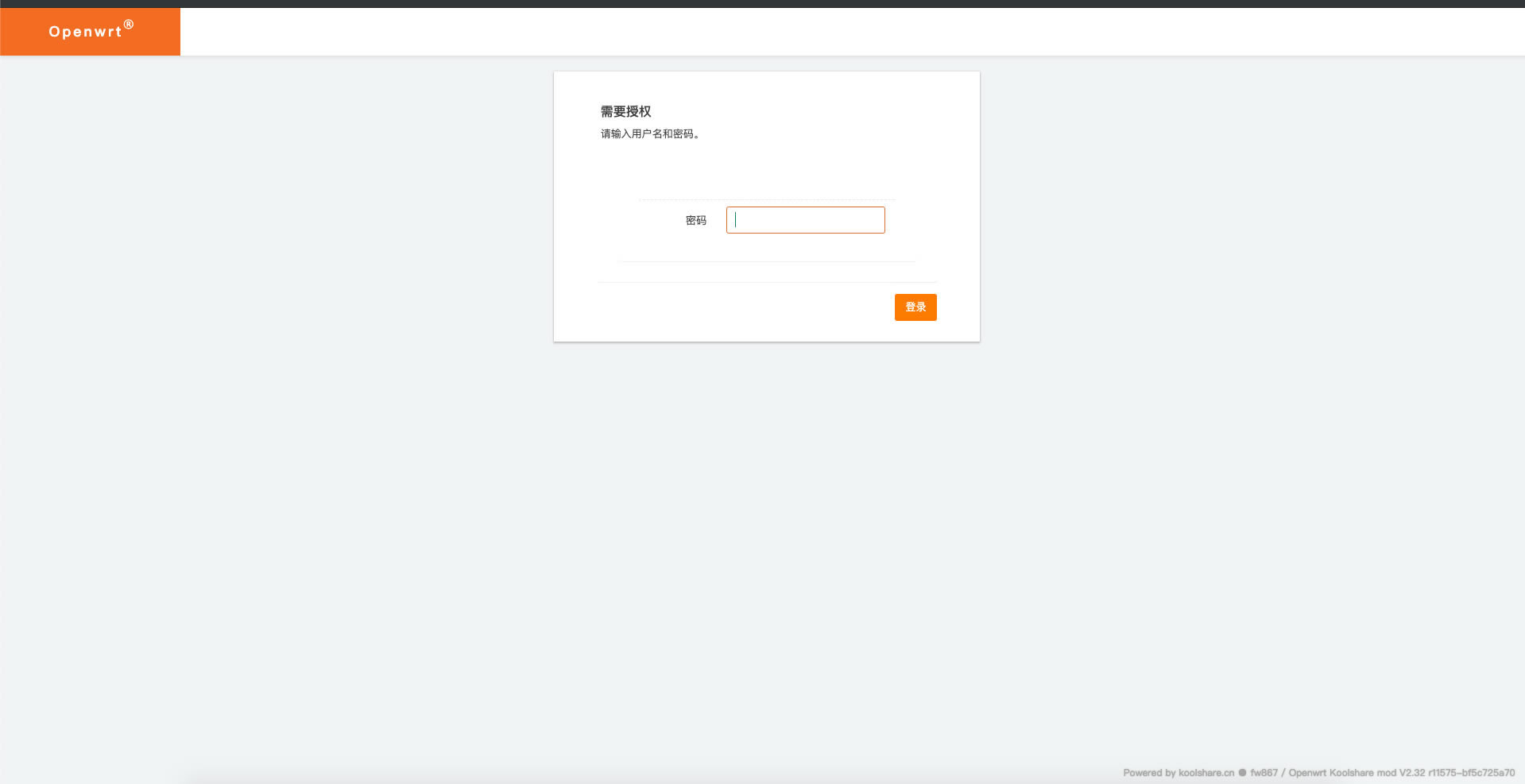 默认的密码是koolshare,登录进入可以修改密码 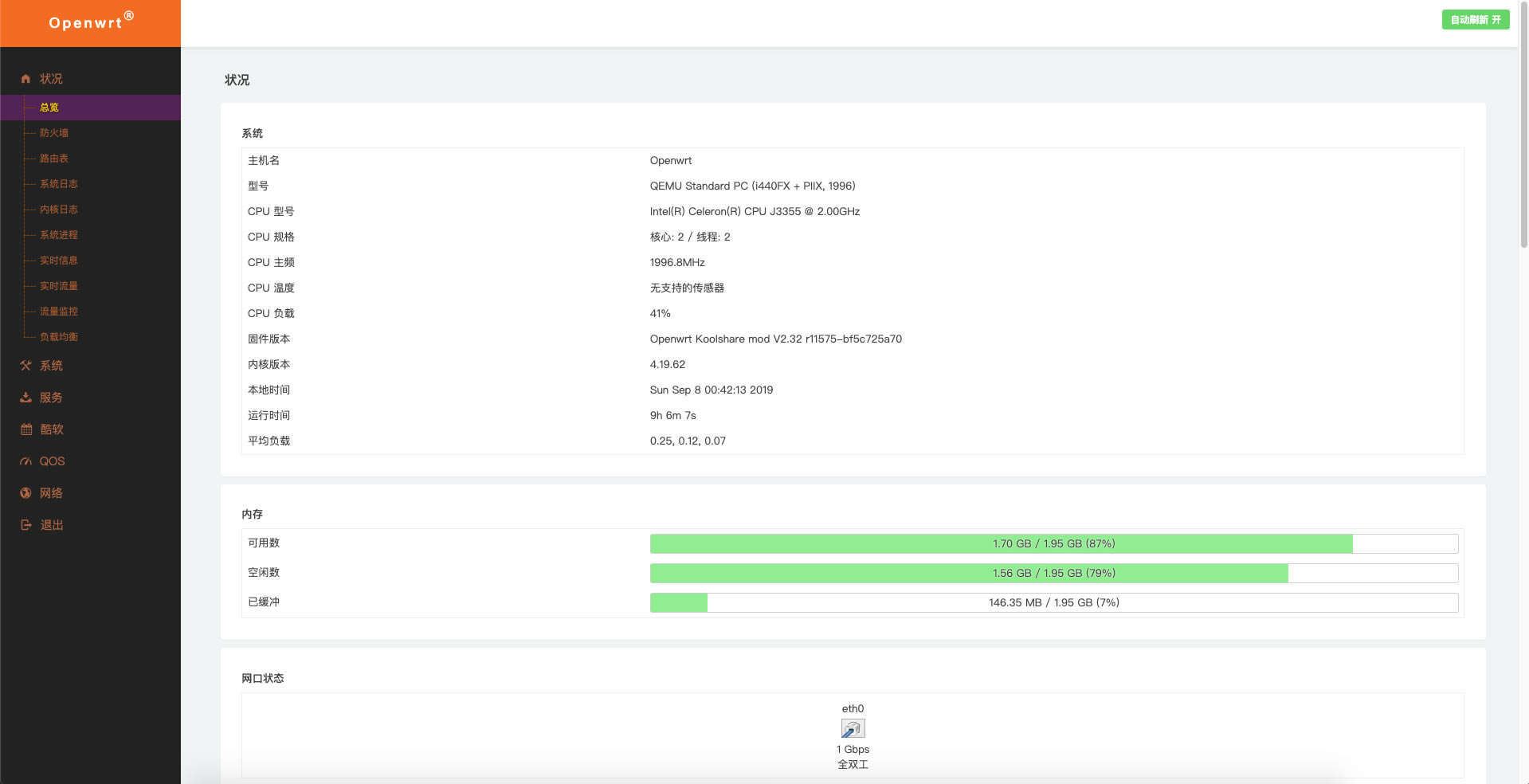 第一次网口状态并不是全双工,显示半双工 这时候可以在酷软商店下载各种插件使用了 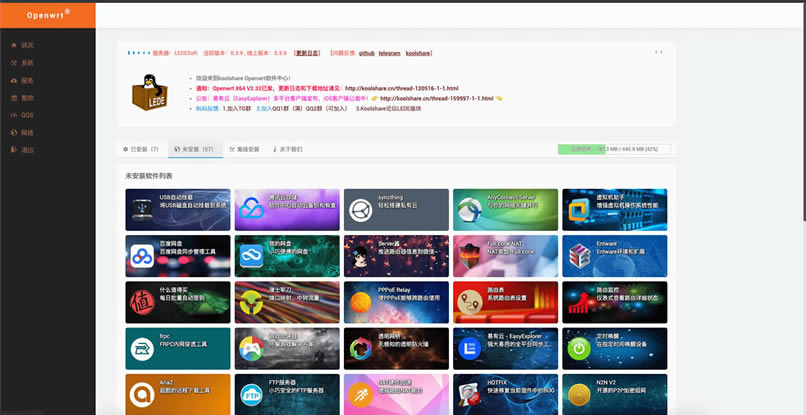 到达此部,旁路由配置基本就结束了 此时在主路由上网关改成192.168.1.200,就能全网使用旁路由的LEDE插件了,此时可以自行摸索了 哈哈 路由器不仅让你更稳定快速地连接无线网络,更可以让家中的智能设备连接在一起。 |