win7系统下载
当前位置: 首页 > 硬件软件教程 > 详细页面

网件路由器ReadyCLOUD技巧使用步骤

发布时间:2025-04-18 文章来源:xp下载站 浏览:

路由器(Router)是连接两个或多个网络的硬件设备,在网络间起网关的作用,是读取每一个数据包中的地址然后决定如何传送的专用智能性的网络设备。

导读:网件路由器ReadyCLOUD功能介绍

文档适用产品型号:R8500,R8000,R7000,R6700,R6400,R6900,

在使用ReadyCLOUD远程访问您的路由器之前,必须创建一个ReadyCLOUD账号并注册你的路由器。
网件路由器ReadyCLOUD功能介绍

需要具备:

  • 带网页浏览器的电脑或WiFi设备(如Internet Explorer, Google Chrome, Firefox, Opera, Chrome for Android, Dolphin, Android stock browser,等)
  • 支持ReadyCLOUD的网件路由器
  • 连接到您的网件路由器的USB存储设备
  • ReadyCLOUD账号

如果您已经创建了ReadyCLOUD账号并注册了路由器,访问http://readycloud.netgear.com,单击Sign In链接,输入您的ReadyCLOUD用户名和密码,然后点击Sign In按钮。

如果您是第一次访问ReadyCLOUD,请阅读以下步骤。

设置您的ReadyCLOUD账号并注册路由器:
  1. 访问Which NETGEAR routers support ReadyCLOUD?支持文档检查您的路由器是否支持ReadyCLOUD。
  2. 创建一个ReadyCLOUD账号:
    1. 在电脑或WiFi设备上打开网页浏览器。
    2. 访问https://readycloud.netgear.com/client/index.html#page=access.
      显示登录页面。
    3. 点击Create Account链接。显示ReadyCLOUD账号创建页面。
    4. 填写空白处创建您的账号,点击Create按钮。
    5. 连接一个USB存储设备到您的路由器USB口。
    6. 在电脑或WiFi连接到路由器的无线设备上登录您的网件路由器,地址是http://routerlogin.net。关于如何登录的更多信息,请参考您的路由器用户手册。
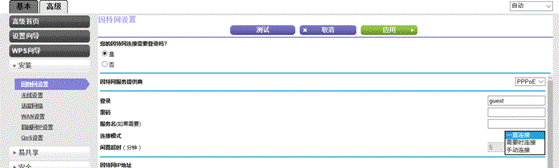
    7. 如果您使用DSL,网络连接需要拨号,您需要把路由器的连接模式改为一直连接。要轻松远程访问您的USB存储设备,路由器必须维持稳定的低流量的网络连接到ReadyCLOUD。请与您的宽带运营商核验可能产生的按时计费费用。
    8. 网件路由器ReadyCLOUD功能介绍

      1. 选择因特网
      2. 在连接模式菜单,选择一直连接
      3. 点击应用按钮。
        保存您的设置

      6.注册您的路由器。

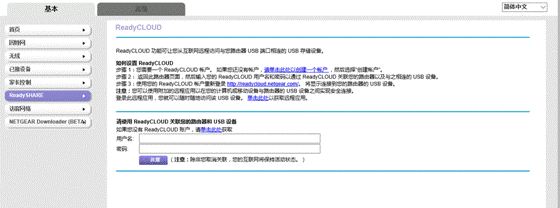
      1. 在路由器基本首页,选择ReadySHARE
        显示USB存储(基本设置)。
      2. 选择ReadyCLOUD(允许您随时随地访问您的易共享存储设备)按钮。
        显示:

      网件路由器ReadyCLOUD功能介绍

      输入您的ReadyCLOUD用户名和密码,点击注册按钮。现在路由器注册到了您的ReadyCLOUD账号。

      1. 注册后,点击http://readycloud.netgear.com.
      2. 单击Sign In链接,输入您的ReadyCLOUD用户名和密码,并点击Sign In按钮。显示ReadyCLOUD页面和您注册的网件路由器及USB存储设备的图标。

    路由器不仅让你更稳定快速地连接无线网络,更可以让家中的智能设备连接在一起。
    本文章关键词: ReadyCLOUD 腾达路由器设置