

华三路由器B5子母路由设置步骤
发布时间:2025-04-18 文章来源:xp下载站 浏览:
| 路由器(Router)是连接两个或多个网络的硬件设备,在网络间起网关的作用,是读取每一个数据包中的地址然后决定如何传送的专用智能性的网络设备。 导读:MESH路由器之:华三路由器 B5 子母路由使用教程 华三B5路由器的默认管理地址是:moshujia.cn 或 192.168.124.1 华三(H3C)B5一共有四个网口,在MESH路由器之间算是较多网口的,多数是2个口,3个LAN口可以方便连接3台子节点而不需要添加交换机。有朋友会问Mesh节点可以经过交换机不?当然可以了,我还拿了没用的路由器关闭DHCP服务来当作交换机用,也是没问题的。 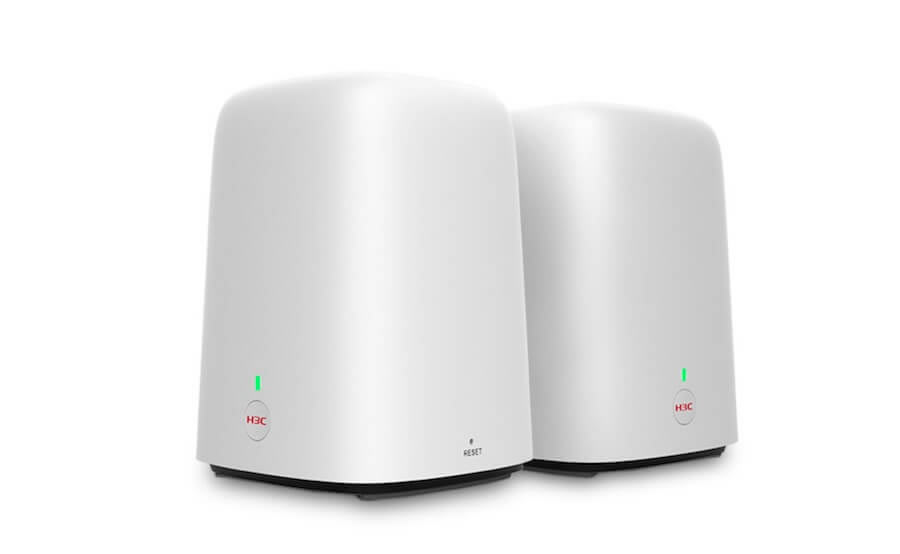 Mesh跟我们常用的无线中继/桥接,有什么分别呢?你把一堆Mesh路由器放在一起,用手机APP就可以迅速简单地进行配对,所有设置可以自动同步至每个单体节点,你一堆无线路由器需要逐个逐个去设置中继或AP模式,而且修改无线设置例如无线名称和密码、访问网络,你就需要逐个去设置;如果有一个中继路由器出了问题,就影响另一个中继了它的无线路由器,如果是Mesh路由器,它会自动修复网络,寻找另一个节点来连接,这些都不是重点了,重点是Mesh可以实现无缝漫游,自动切换较强的WIFI信号,而不像普通中继那样死死连着弱信号不放,造成网络迟缓和卡顿。 H3C B5就是MESH路由器,可根据覆盖面积来决定要多少只,每只都一样,每只都可以随便拿来做主节点(主路由) 华三B5使用教程:建立网络连接在登录设备的 Web 管理界面之前,可选择以下两种方式之一建立网络连接: 有线方式:将设备网口与电脑的网口相连,并根据路由器DHCP服务器的开启状态配置电脑的IP地址。 无线方式:通过无线终端(手机或者带有无线网卡的电脑等),搜索 Wi-Fi 名称为“H3C_XXXXXX”的无线网 络,进行连接即可,XXXXXX 为设备 MAC 地址后六位。 设置上网信息首次登录或恢复出厂设置后登录设备,需要根据配置向导进行上网设置。具体步骤如下: 1. 运行浏览器(如 IE 浏览器),在 地址栏输入moshujia.cn 或 192.168.124.1后,按回车键跳转至配置向导界面。。 2. 跳转至配置向导界面,跳转成功,单击<欢迎进入 H3C B5 全千兆无线路由器>按钮,进 入路由器配置向导界面,设置内容包括上网方式、WiFi密码等。 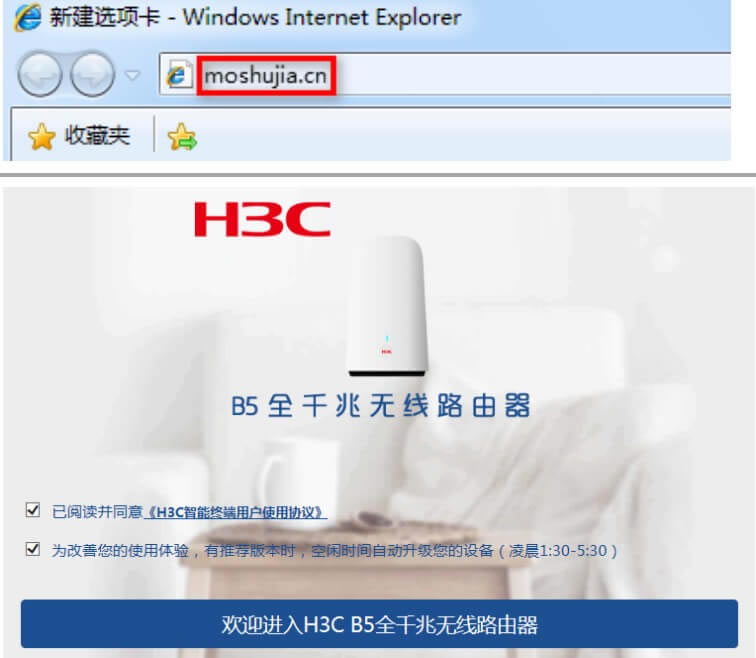 进行上网设置单击下拉按钮,选择对应联网方 式:动态获取(DHCP)、宽带拨 号(PPPoE)、手动方式(静态 IP)、无线中继、有线中继(AP) 选择“宽带拨号(PPPoE)”方 式时,除手动输入宽带账号与密 码外,还可将保存有宽带账号与 密码的路由器的 WAN 口和本设 备网口相连,单击<找回宽带密 码>按钮,自动找回宽带账号与密码。 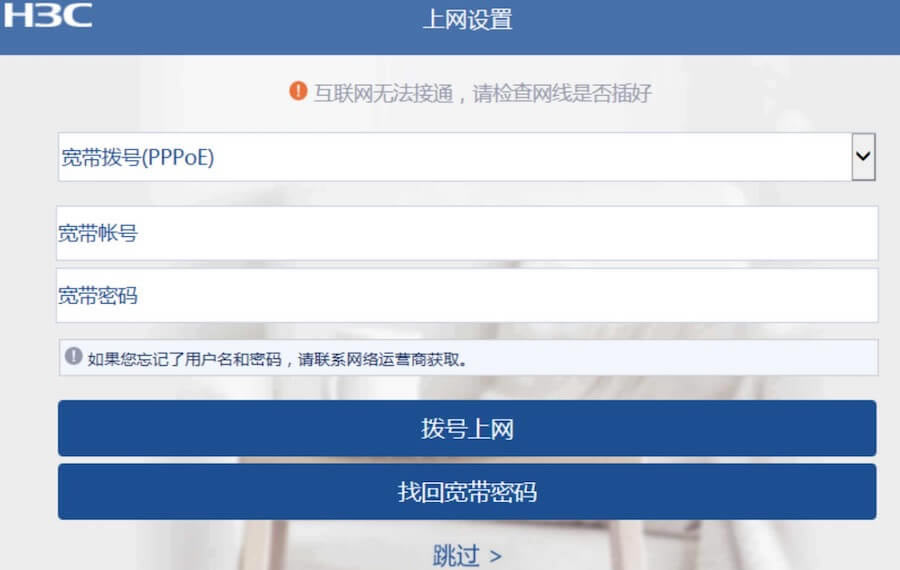 进行无线网络设置。设置 Wi-Fi 名称和密码(默认“管理密码与 Wi-Fi 密码一致”功能开启), 单击<保存设置>按钮进行保存。 完成配置向导后,页面将自动跳转至登录界面。 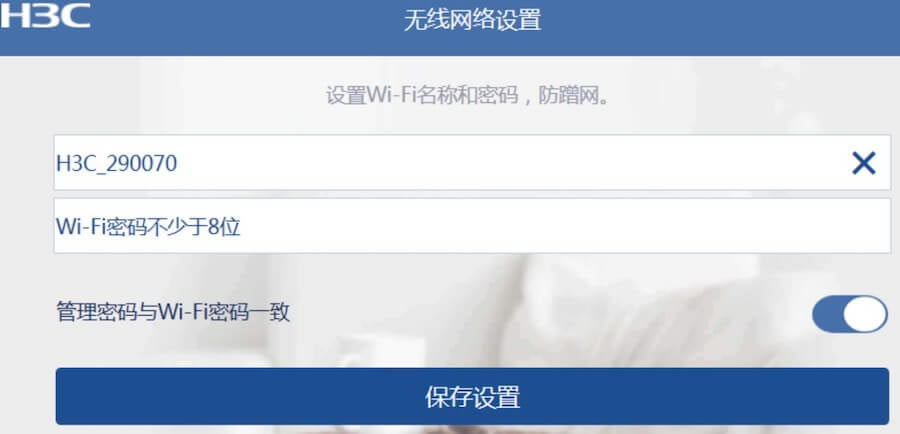 输入新设置的管理密码(默认同 Wi-Fi 密码一致)登录设备。 单击<登录>按钮,进入管理界面进行功能设置。 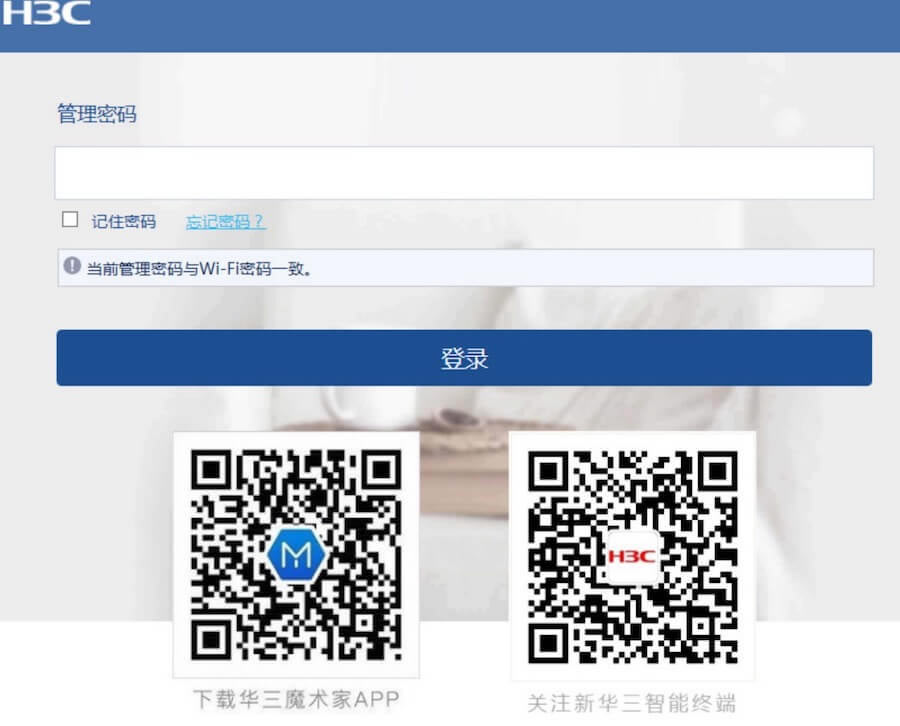 简化版功能设置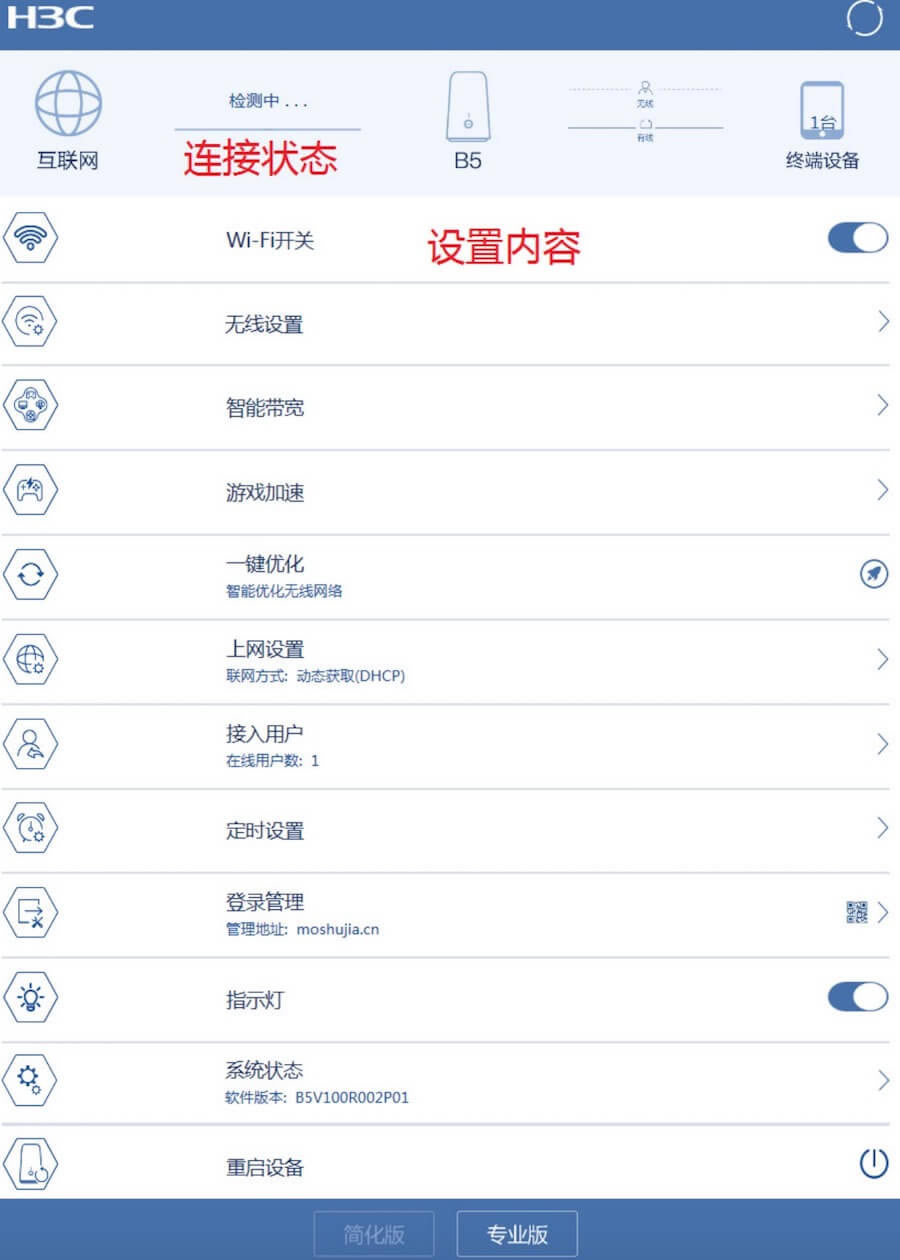 简化版管理界面介绍(1) 连接状态:显示当前路由器与互联网、终端设备的连接状态、路由器的上下行速率、终端设备 连接数。 (2) 设置内容:
无线(WiFi)设置1. 双频二合一 开启双频二合一功能,2.4G 与 5G 将具有相同的配置(SSID,加密方式),支持双频的终端(手机 等)会根据无线环境自动选择合适的信号。当距离较远时,终端将自动连接 2.4G 信号,距离较近 时,终端将自动连接 5G 信号,在不用切换无线网络的情况下改善上网体验。目前仅简化版界面支 持配置双频二合一功能。 2. 无线中继:当无线客户端距离家中路由器较远而接收不到路由器的无线信号时,可以通过本设备的无线中 继功能来扩展无线网络覆盖范围,这样您在较远处依然能方便快捷地使用无线上网。 当家里的面积太大,一台无线路由器不能满足覆盖需求时,可以增加一台无线路由器,通过设 置无线中继功能,使两台路由器建立无线连接,扩展无线网络覆盖范围。 设置无线(WiFi)参数页面向导:主界面→无线设置 本页面为您提供如下主要功能: 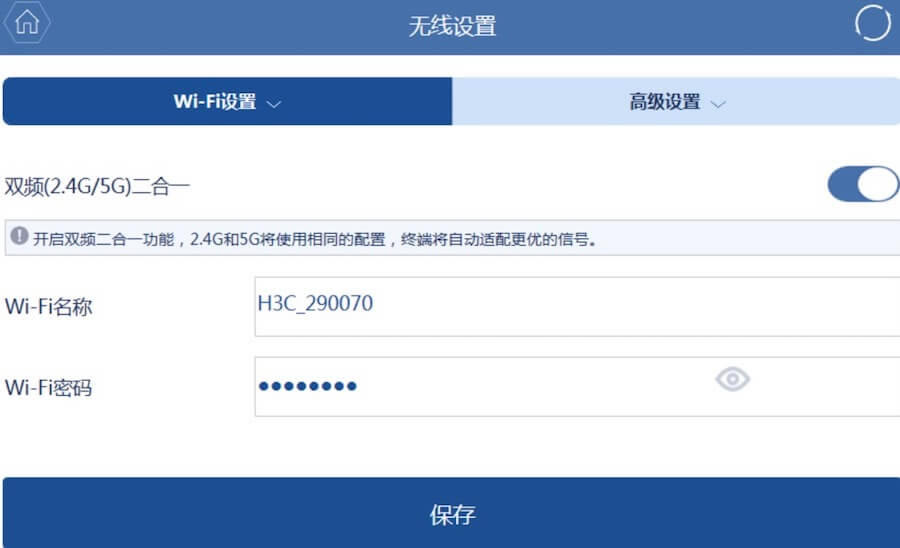 Wi-Fi设置:
高级设置
路由器不仅让你更稳定快速地连接无线网络,更可以让家中的智能设备连接在一起。 |
相关文章
下一篇:网件路由器设置防蹭网方法