

tplink模拟AP设置步骤
发布时间:2025-04-19 文章来源:xp下载站 浏览:
| 路由器(Router)是连接两个或多个网络的硬件设备,在网络间起网关的作用,是读取每一个数据包中的地址然后决定如何传送的专用智能性的网络设备。 导读:TP-LINK TL-WDN5200H 模拟AP设置教程【图文】 模拟AP也叫做SoftAP。在可以上网的电脑上开启无线网卡的模拟AP功能后,无线网卡就可以将电脑的网络转换成Wi-Fi无线信号,手机、平板等终端连接该无线信号后即可上网。 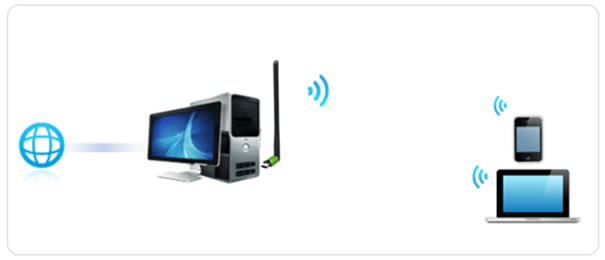 下面介绍详细的设置方法:1.将网卡插入电脑 将无线网卡插入到电脑的USB接口上,并确保无线网卡已经可以正常使用(如连接信号)。 2.安装无线网卡客户端程序 模拟AP需要通过TP-LINK无线网卡专用的客户端软件来开启设置,很多用户在安装网卡的时候已经装好客户端,直接打开即可。 如果您没有安装,请将网卡携带的光盘放在电脑光驱中安装客户端程序,或者在TP-LINK服务支持中心下载对应驱动程序,压缩包中就有相关客户端软件。 安装完成后,打开TP-LINK无线网卡客户端程序:  3.在客户端上开启模拟AP 打开客户端程序后,按照下图启用模拟AP: 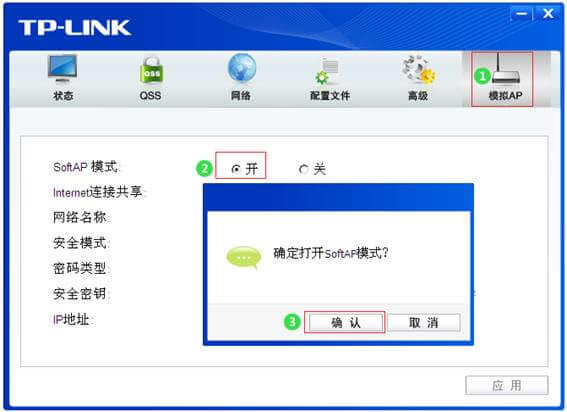 注意:部分老版本的客户端程序,需要在高级中启用SoftAP。 稍等片刻后,系统提示配置模拟AP成功。 4.配置模拟AP的参数 按照下图指导,在Internet连接共享?中选择对应的网络连接,并设置无线名称和密码,此处设置的就是后续模拟AP发出的信号,手机、Pad就是连接这个信号上网: 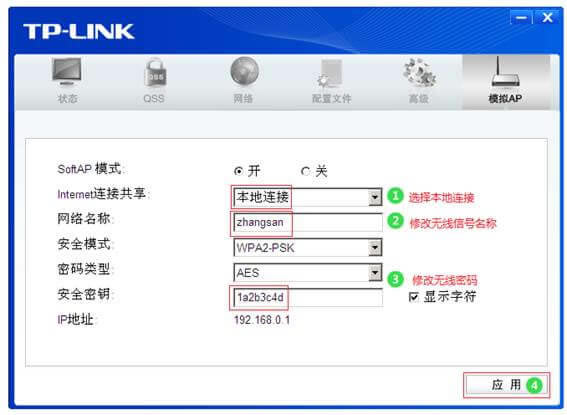 注意:此处以本地连接为例。 提示“配置SoftAP模式成功”,点击“确认”,如下图: 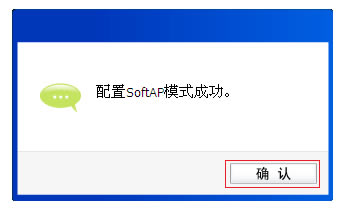 至此,模拟AP设置成功,手机、Pad等终端连接上模拟AP的无线信号就可以上网了。后续电脑重启后,网卡会自动发出设置好的模拟AP信号,无需再次配置。 路由器不仅让你更稳定快速地连接无线网络,更可以让家中的智能设备连接在一起。 |
相关文章
上一篇:查看wifi有没有人蹭网方法
下一篇:路由器设置后上不了网为什么?
本类教程排行
系统热门教程
本热门系统总排行