

设置路由器192.168.1.1打开不了如何弄
发布时间:2025-04-21 文章来源:xp下载站 浏览:
| 路由器(Router)是连接两个或多个网络的硬件设备,在网络间起网关的作用,是读取每一个数据包中的地址然后决定如何传送的专用智能性的网络设备。 原标题:"设置路由器192.168.1.1打不开怎么办?"的相关路由192.168.1.1登录设置教程。来源 - 本站。 192.168.1.1是大多数路由器的设置界面,可是由于种种原因,很多人不能打开这个页面,给上网设置带来了很大的不便,下面我就给大家说一说常见的三种解决方法,可以尝试一下。 此操作在Windows 7操作系统下进行,其他系统方法可能略有不同。 本篇文章为作者原创,百度ID:982732047,如觉得内容好的话,请给出您的评价,点击此页面右方的月票投票来支持我! NO.1方法一 1,在开始菜单内搜索“cmd”,然后在程序下面可以看到这样的图标,将它打开。 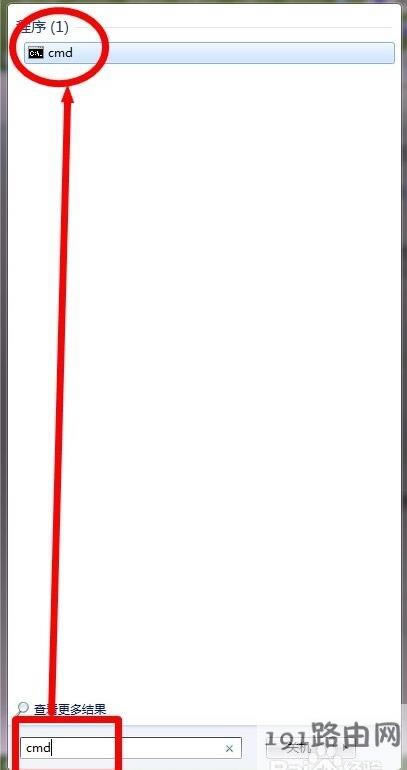 2,然后再命令提示符的输入框内,输入:ping 192.168.1.1,单击回车后,将会进行检测,然后我们看一看此时是否可以访问,如果仍不能,请尝试第二种解决方法。 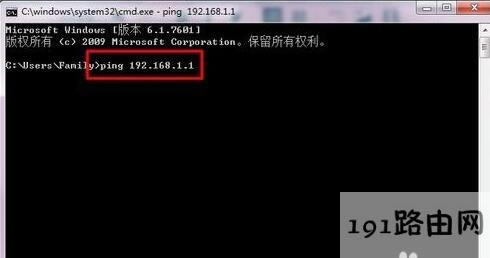 NO.2方法二 1,打开右下角的网络连接图标,然后打开“网络和共享中心” 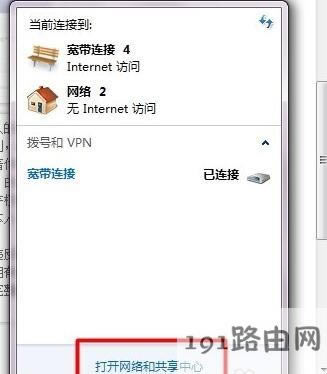 2,然后在左侧的列表内选择“更改适配器设置”  3,然后在本地连接选项中选择“属性” 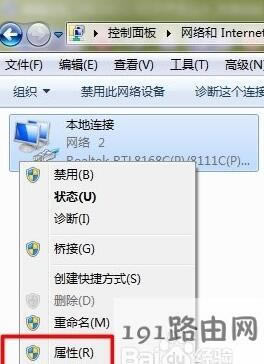 4,找到“Internet 协议版本 4(TCP/IPv4)”,然后左键快速双击打开。 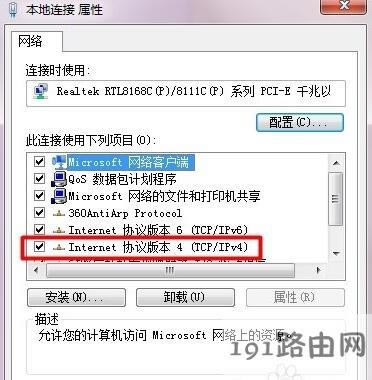 5,我们先选择“使用下面的IP地址”,然后将以下内容填写为: 6,IP地址:192.168.1.2 7,子网掩码:255.255.255.0 8,默认网关:192.168.1.1 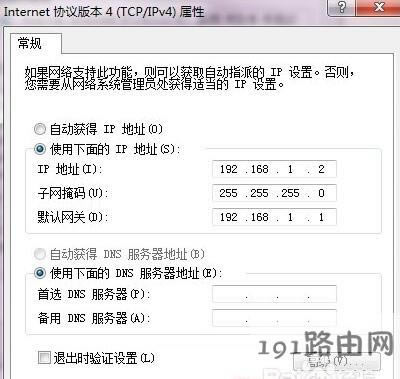 9,最后将其保存,再次尝试访问192.168.1.1,如果还没好,就请看第三种。 NO.3第三种 以上两种都不可行的话,那么就只能考虑一下路由器自身的原因了,我们可以找到路由器 后边的“reset”按钮,也就是重置按钮,一般找个细一些的东西,如缝衣针长按几秒后,就行了。如果此时还不能访问,我就无能为力了,将大家与经销商和网络运营商联系一下吧! 路由器不仅让你更稳定快速地连接无线网络,更可以让家中的智能设备连接在一起。 |