

192.168.1.1进不去如何设置路由器
发布时间:2025-04-21 文章来源:xp下载站 浏览:
| 路由器(Router)是连接两个或多个网络的硬件设备,在网络间起网关的作用,是读取每一个数据包中的地址然后决定如何传送的专用智能性的网络设备。 原标题:"设置无线路由器时192.168.1.1进不去怎么办?"的相关路由192.168.1.1登录设置教程。来源 - 本站。 我们在设置路由器时要进入192.168.1.1进行设置。可是,如果悲催的进不了192.168.1.1该怎么办呢? 方法/步骤一、ping 192.168.1.1 最简单的方法就是ping 192.168.1.1。下面教你如何ping 192.168.1.1: 单击开始→运行,或者按WIN+R组合键 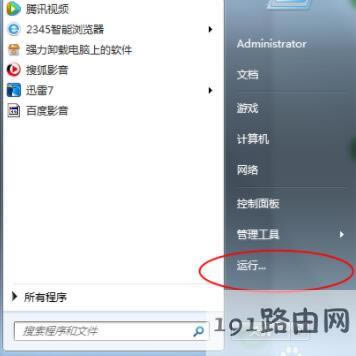
输入cmd,然后敲回车键;出现下列窗口 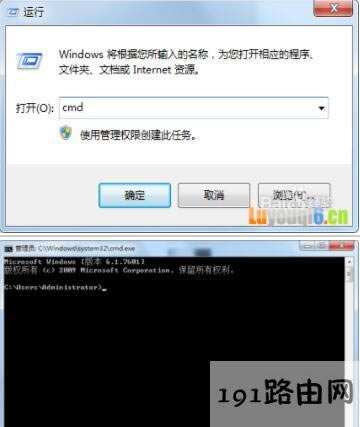
输入ping 192.168.1.1,然后敲回车键 注意:ping和192.168.1.1之间有空格! 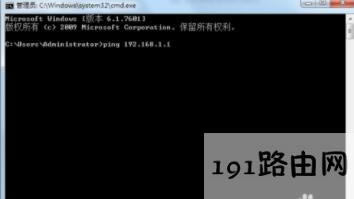
①如果出现下列界面: Request time out表示查询超时,下面的sent和lost表示你发送数据和丢失了数据。lost要比sent少才有可能接通,下图中lose 4=sent 4,就是全部丢失了,表示没有ping通! 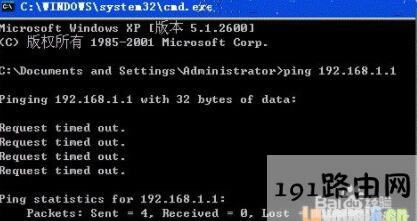
②如果出现下列界面: 既有来自192.168.1.1的回复,丢失的又为0,则ping 通了! 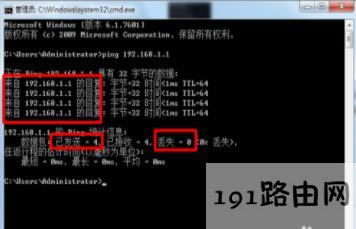
方法/步骤2、没有ping通怎么办(WIN7+XP) 在桌面的“网络”上右击,然后选择属性 注意:XP系统是“网上邻居” 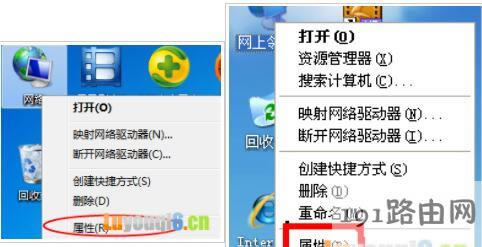
出现网络共享中心窗口 XP是出现网络连接窗口 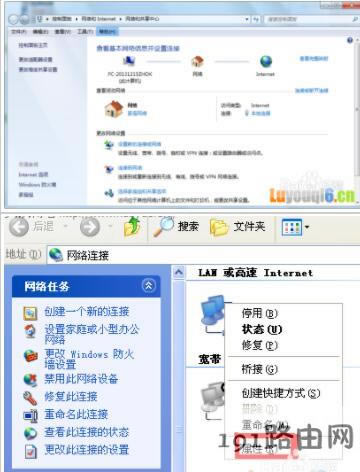
单击本地连接 
单击属性 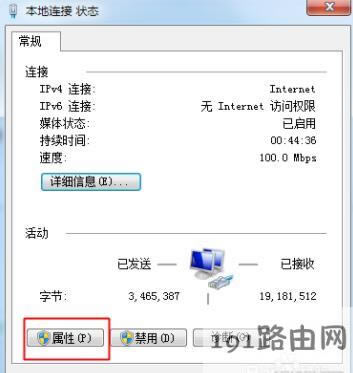
单击INTERNET 协议版本4(TCP/IP4)后,然后单击属性 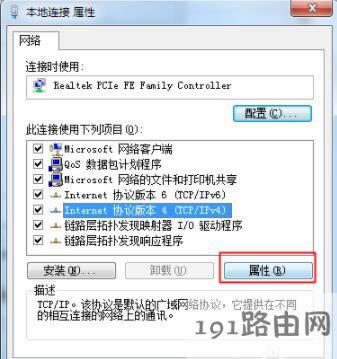
勾选使用下面的IP地址,然后如下操作: ①IP地址输入192.168.1.X(X是2-8) ②然后在子网掩码上点一下,WINXP就会自动填上(255.255.255.0),WIN7需要输入255.255.255.0; ③默认网关上填上:192.168.1.1,现在再确认就OK了! 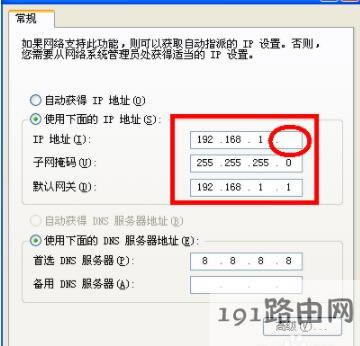
你现在可以打开http://192.168.1.1了! 路由器不仅让你更稳定快速地连接无线网络,更可以让家中的智能设备连接在一起。 |