新路由3 梅林固件下载-(新路由3梅林固件下载)
发布时间:2025-04-22 文章来源:xp下载站 浏览:
| 路由器(Router)是连接两个或多个网络的硬件设备,在网络间起网关的作用,是读取每一个数据包中的地址然后决定如何传送的专用智能性的网络设备。 (新路由3梅林固件下载)
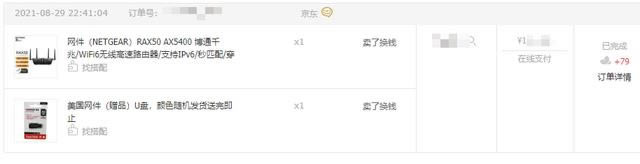
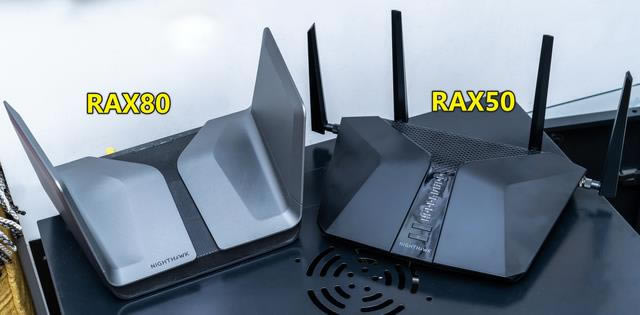
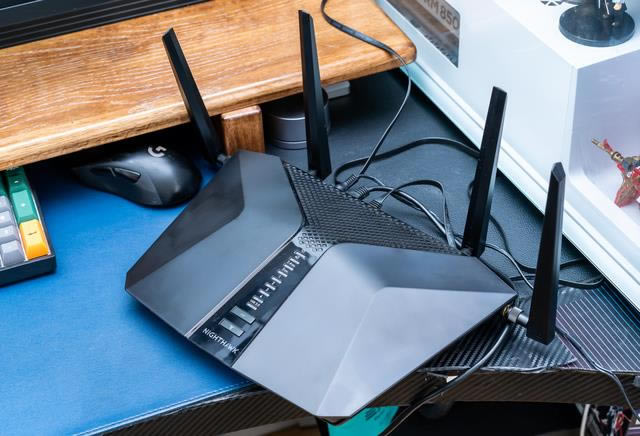
大家好,我又来了! 新房装修快一年了,终于结束了。 现在家具和家用电器都买好了,可以在择日入住。 但现在我面临着一个问题,新房子的无线路由器不够稳定,我仍然使用某个K2t,断连总会发生。 想了很久,还是觉得开始一个更稳定的路由器。老房子现在用网件。RAX80,用了一年左右,很稳定。 所以这次我选择了网件,然后下了订单RAX50:
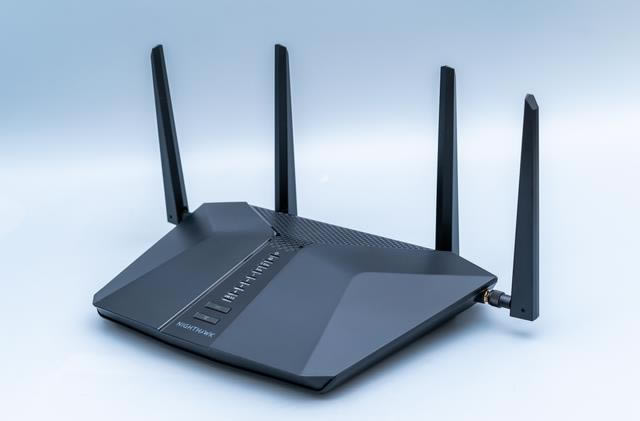
如下图所示,这是一千元的无线路由器,但比RAX还是便宜一点:
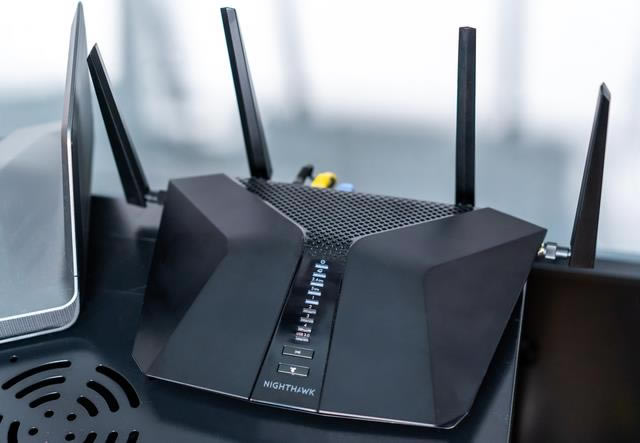
RAX50是不同于网件的夜鹰系列Orbi 该系列的分体结构,主要集中在单体设计、高价值、大功率输出上。 RAX50的功能:
除了这些功能,刷梅林固件最值得我开始。 梅林固件非常强大,有很多丰富的插件可供选择。接下来,我将教你如何安装它们。
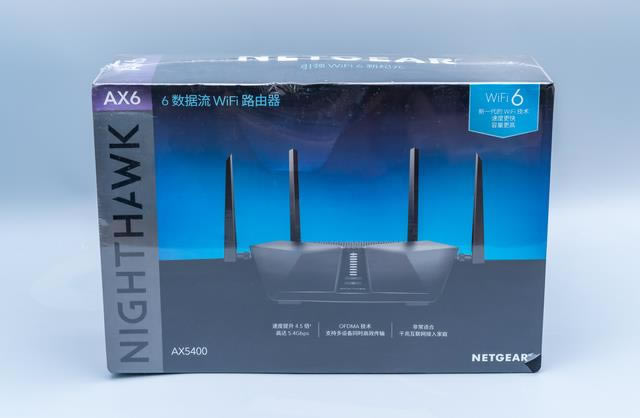
开箱及外观展示 1、RAX50的外包装相当大,延续了网件的一贯风格。 几乎从R7000、R从6400开始,包装几乎都是这样的:
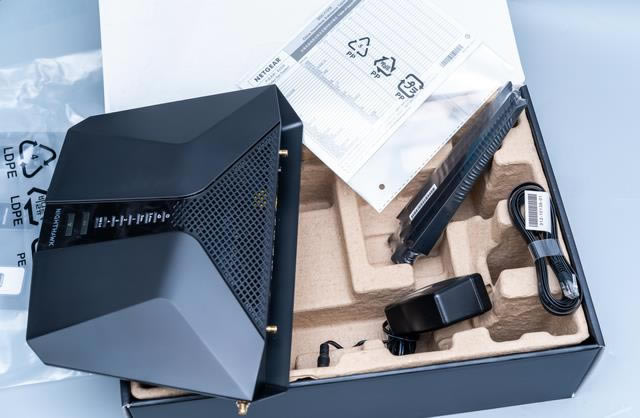
2.包装内有定制的储物纸格,可完美保护路由器在运输过程中不受损坏:
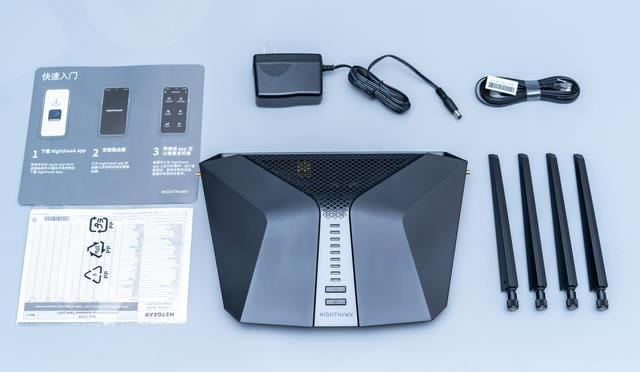
3.所有物品如下图所示,快速入门手册、主机、电源、网线、天线分别有:
4.天线可拆卸7dbi高增益天线,需要我们自行安装:
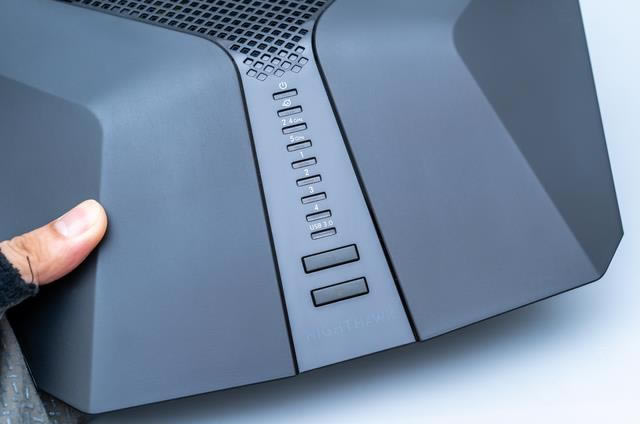
5.外壳上方有LED指示灯,还有WIFI开关和WPS快速连接按钮:
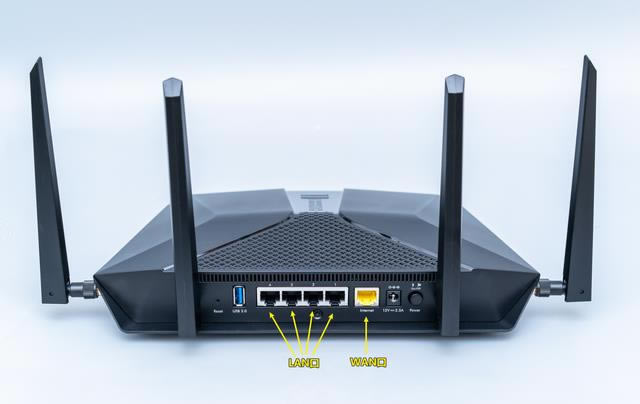
6.接口如下图所示: 从左到右有重置孔,USB3.0、4个LAN口、1个WAN口、电源接口及开关键:
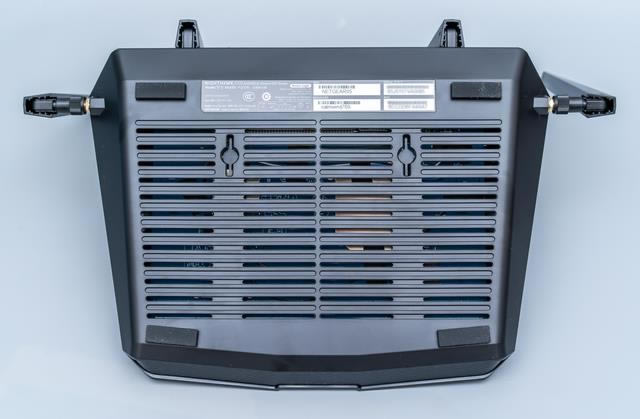
7.值得一提的是,机器后面有密密麻麻的小孔,散热效果很好。还支持挂墙:
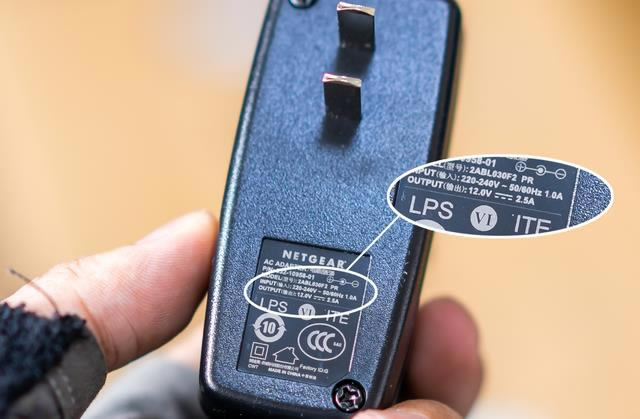
8.在电源方面,使用12V=2.5A输出:
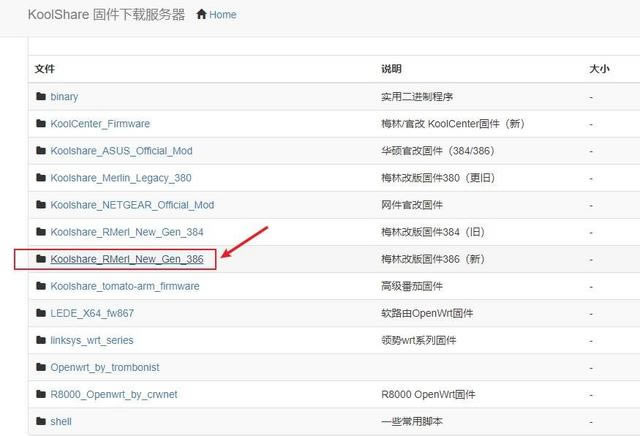
准备刷梅林固件,初始化网件系统 1.当我买这台机器时,我考虑直接刷梅林固件,所以下一步是梅林固件的安装过程。事实上,固件的安装非常简单。 我们在百度搜索koolshare论坛,登录后,点击主页固件。
2.固件列表中还有许多其他固件,如openwrt、wrt等等,我们选择梅林改版固件386:
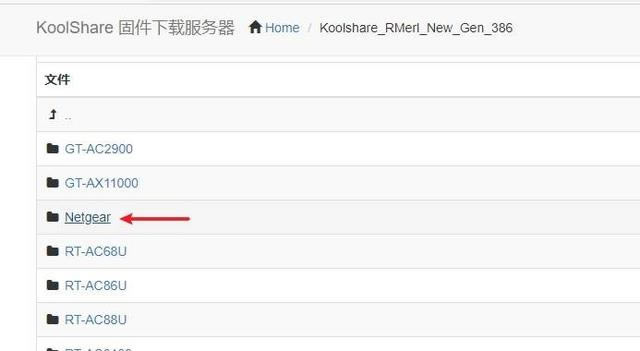
4.然后向下滑动,找到网件Netgear的文件夹:
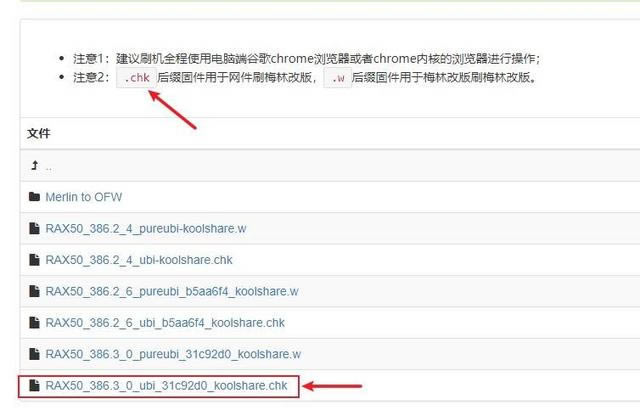
5.打开后可以看到RAX50固件下载地址! 值得一提的是,这里分别有 .chk 和 .w 当我们第一次安装后缀固件时,我们 .chk最新版本的固件直接下载:
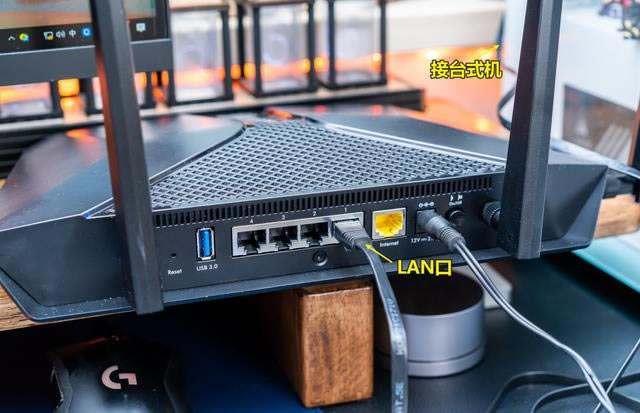
6.固件准备好后,我们拔掉了PC电脑上的网线。 将RAX50接入电源,LAN将网线插入口上的任何接口,网线的另一端连接到我们PC电脑上:
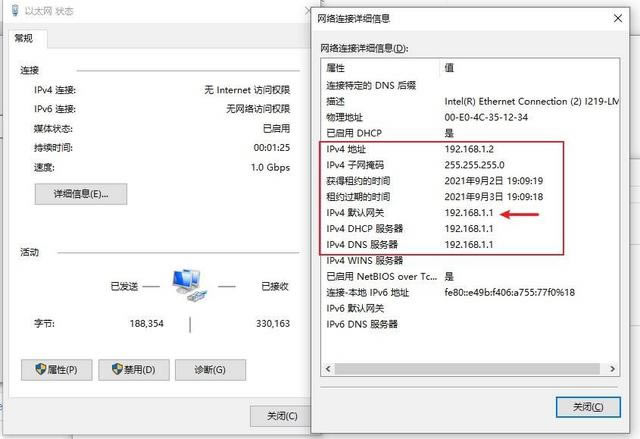
7、等RAX50开机后,我们这台PC台式机会连接到一个新的网络,你可以看到网关变成了192.168.1.1:
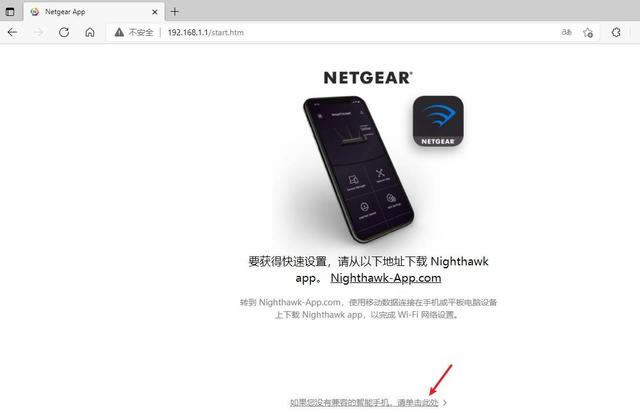
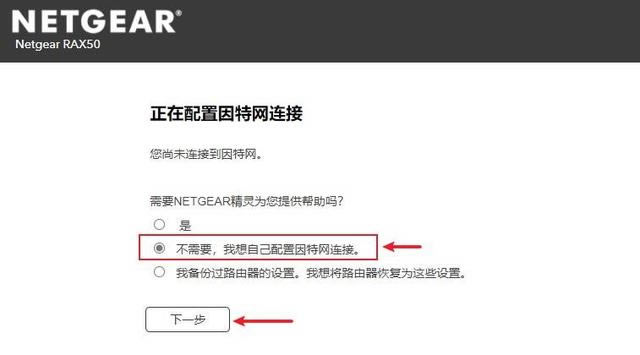
我们在浏览器,输入 192.168.1.1 ,您可以登录网件的后台页面! 由于我非常不习惯用手机来初始化路由器,所以我还是用的传统的电脑初始化,其实网件也提供了非常方便的连接方式,插上电源后,手机直接搜索wifi可初始化。 无需智能手机初始化,我们点击底部:
9.因为我们现在只需要刷固件,所以不需要访问WAN点击口,无需配置网络即可:
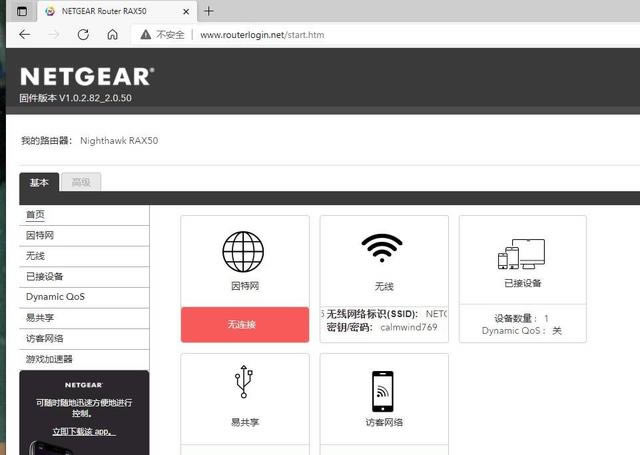
简单初始化完成后,我们就可以登录网件的后台页面了。 可见网件还是那个网件,界面几年来一直一致:
事实上,几年前,从用网件开始R7000年初,我用梅林固件,官方固件,我只在Orbi体验更多,虽然稳定,但功能真的不多,远不如梅林固件。
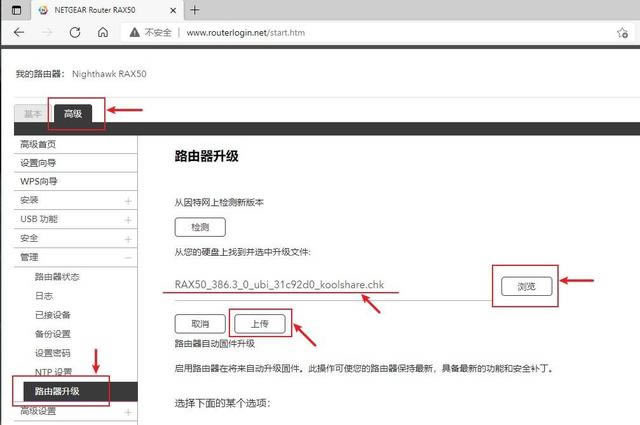
梅林固件安装 登录网件后台系统后,点击高级路由器升级。 选择右边刚下载的梅林固件,直接点击上传:
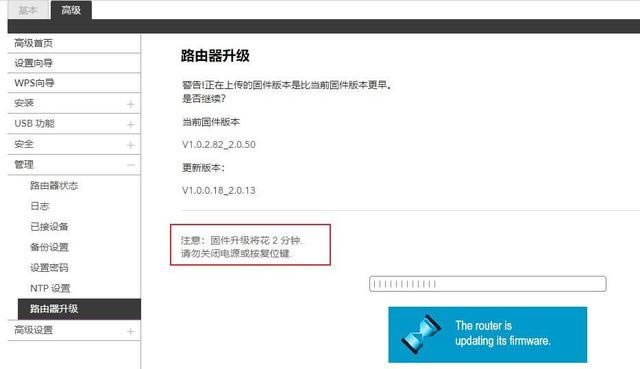
2.固件可以在2分钟左右成功刷入,然后路由器会重启:
3.路由器重启后,会发现新网络接入:
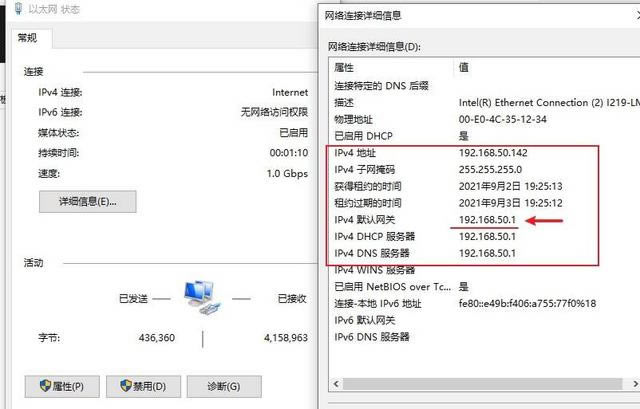
我查了一下,这个网络的网关地址变化了,从192.168.1.1变成了192.168.50.1:
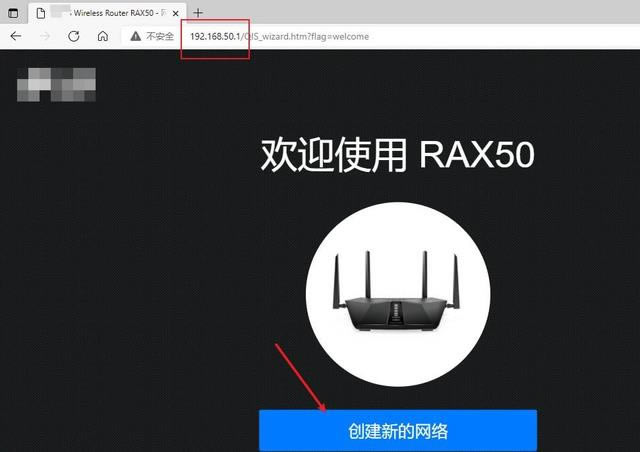
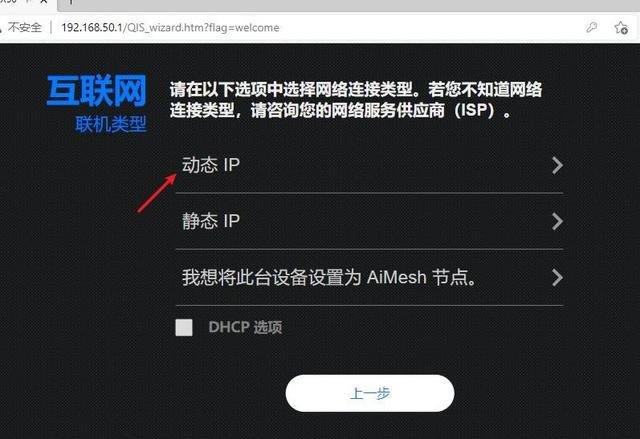
5.我们在浏览器中输入:192.168.50.1 您可以登录梅林固件,点击以下创建新网络:
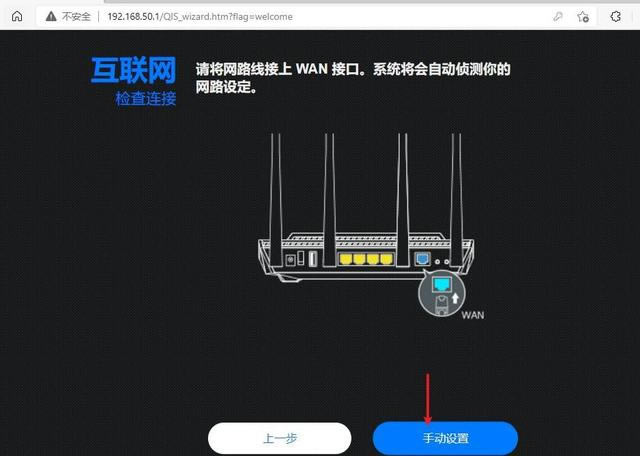
6.它提示我们插入WAN暂时不插入口网线,点击手动设置:
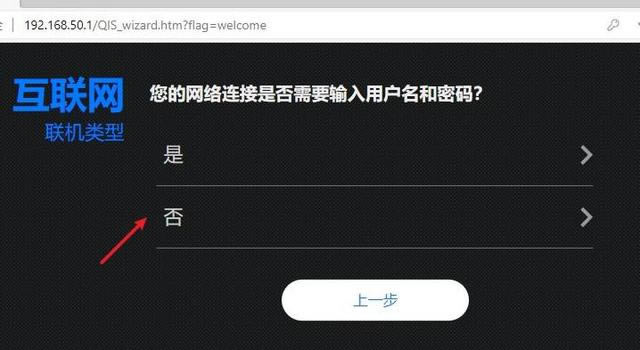
以下是初始化过程:
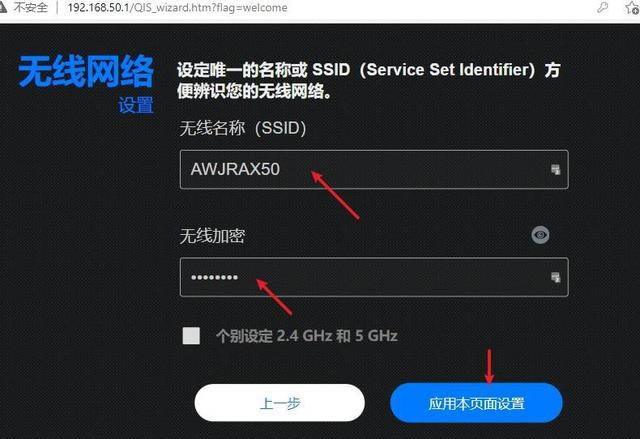
8.值得一提的是,我们的WIFI名称设置可以设置为旧路由器的名称和密码。 这样,我们家的智能家居设备和手机就不用重新连接了WIFI,一键即可访问。 这样,我们家的智能家居设备和手机就不用重新连接了WIFI,一键即可访问。 我的两个房子WIFI名称、密码都一样,非常方便:
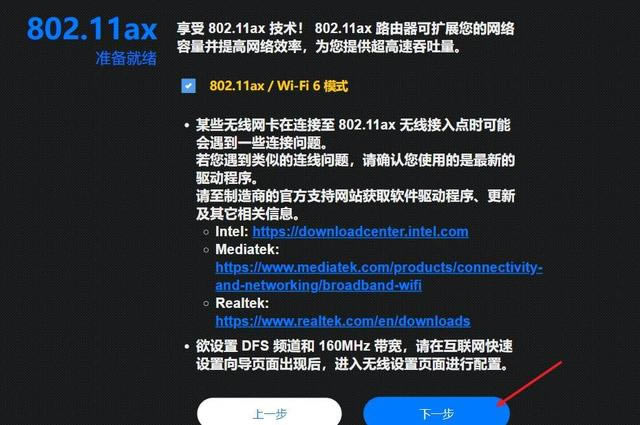
9、RAX50是支持关闭WIFI6模式,但我强烈建议打开! 现在很多手机、笔记本电脑都配备了支持WIFI6协议的无线网卡。 对比AC 的 WIFI5,AX 的 WIFI也许很多人觉得至少要提高40%的性能并不明显。 但经过多次测试,WIFI6传输大文件和玩游戏时,效果明显提高。
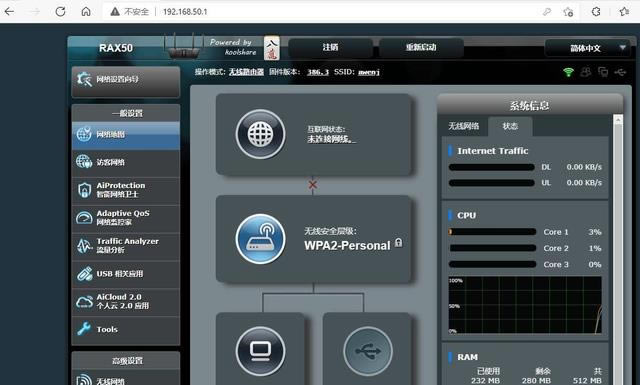
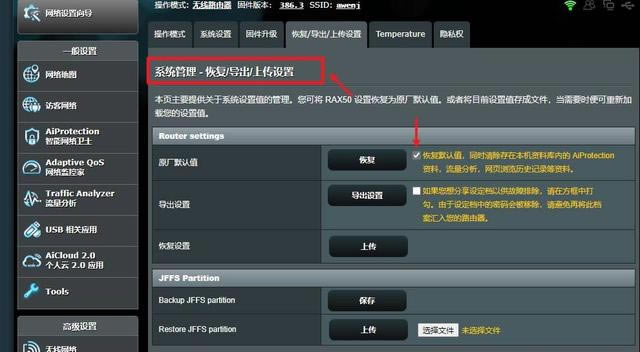
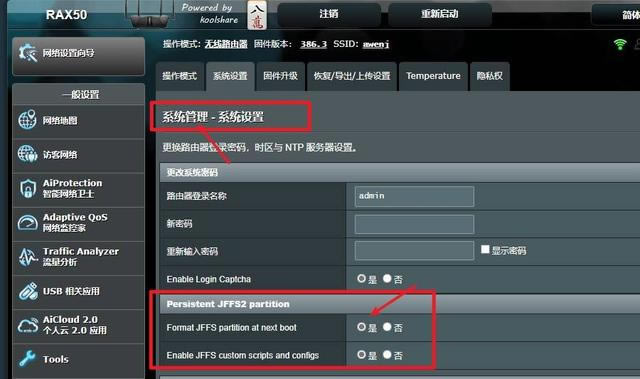
10.简单初始化完成后,我们可以登录梅林固件的后台,看到8万logo: 11.此时,我们需要侧 系统管理。在设置恢复/导出/上传这个地方,先恢复一次 默认值: 默认值 恢复时会自动重启,必须再次设置向导。 12、当默认值恢复完成后,我们将继续单击 系统管理。在系统设置将下图两个选项改为是,然后点击上面的 重新启动:
重启完成后,我们RAX梅林固件的刷入是不是很容易?
接入网络,体验RAX50
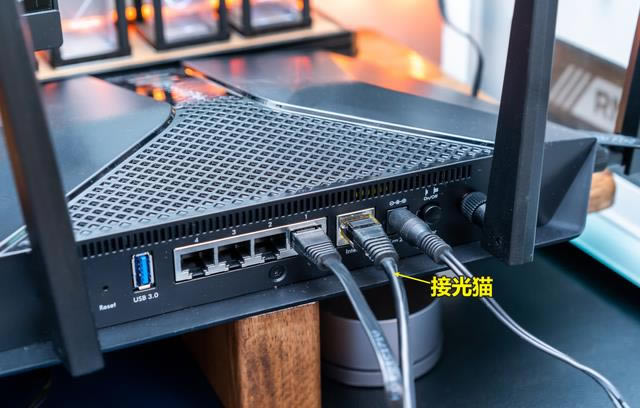
1.在之前的操作中,我们没有访问网络,只是一个LAN设置口的网线。 接下来,我们将WAN插入光猫上的网线:
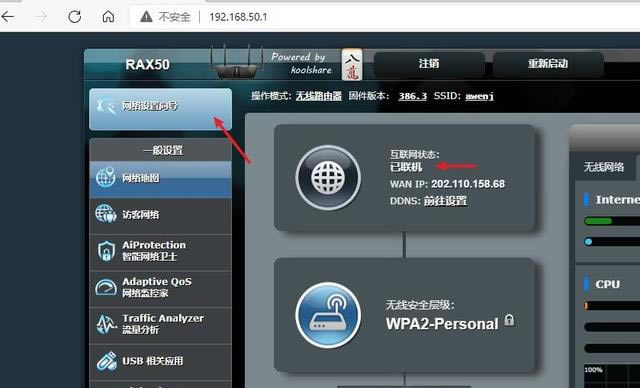
2.然后点击另一个网络设置向导,成功连接网络:
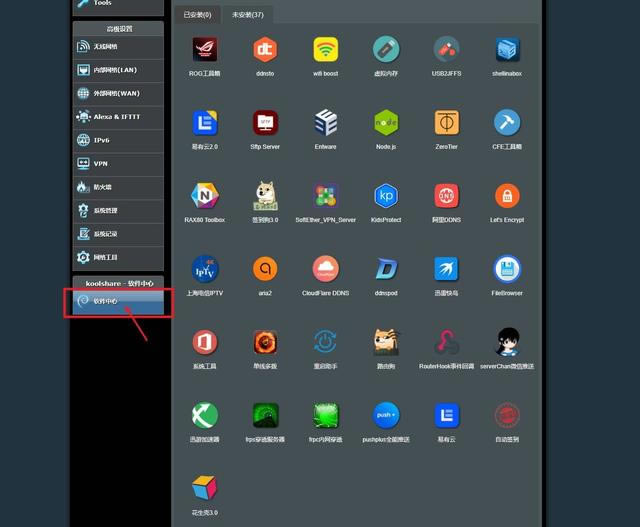
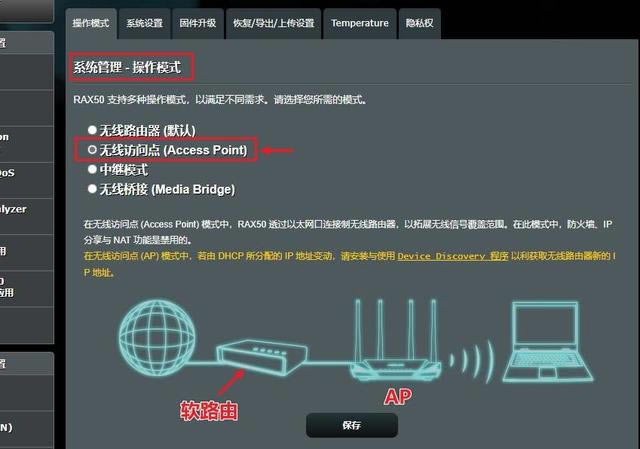
3.梅林固件最大的特点是支持安装各种丰富的插件。 点击下面的软件中心,可以看到有37个应用程序可以安装。 包括游戏加速器、内网穿透、自动签到。 我们还可以在这个路由器上连接一个移动硬盘,安装这个易云2.0应用程序,使它变得简单NAS: 4.如果有软路由的朋友,也可以做这个RAX50,在系统管理的 操作模式中。改成 AP模式,我之前的RAX80一直都是这样用的。这个操作,就是让 软路由进行拨号上网,RAX50,用来做WIFI输出信号。 简单来说,就是减少RAX50的性能消耗,让WIFI质量更稳定。 事实上,普通家庭根本不需要软路由,RAX50硬件,跑满千兆带宽也没什么问题,只是我更喜欢折腾:
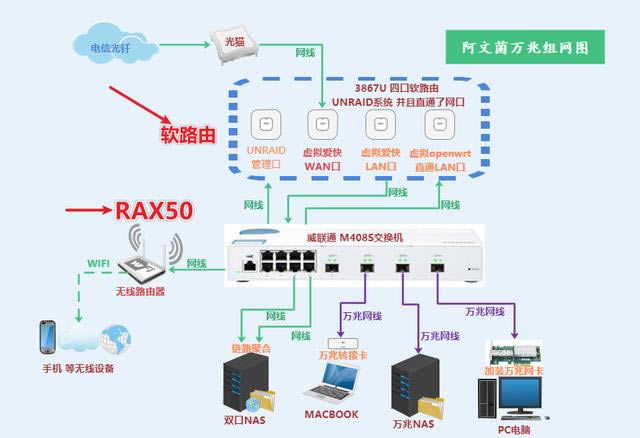
我的网络接线图如下。 用软路由折腾网络,RAX50用来释放WIFI手机、电视、智能家居等设备的信号,家里30-40个网络设备,一直很稳定:
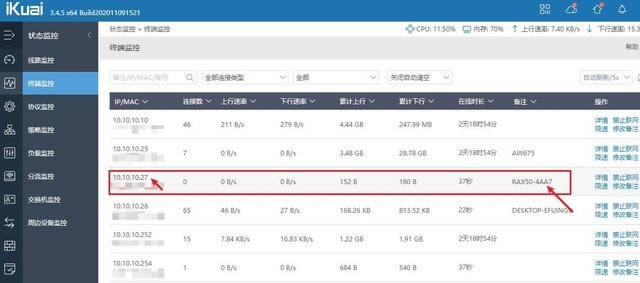
6、当设置了AP模型之后,我们的RAX50将被软路由分配IP地址。 您可以在软路由的后台页面上看到相应的IP地址 :
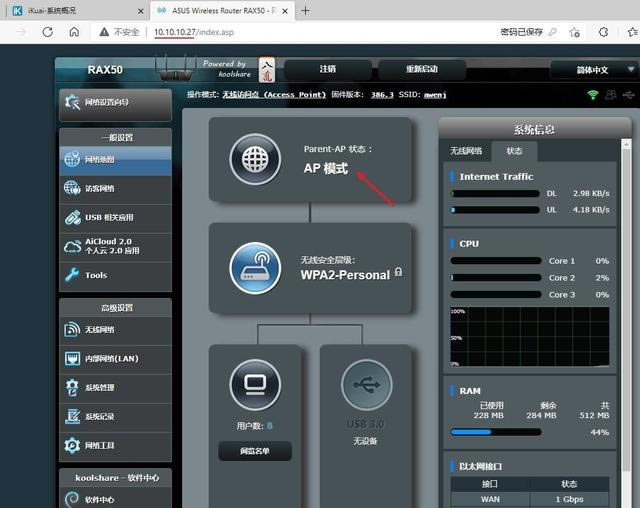
7.此时,登录RAX50.主页网络地图的地方会被发现并显示AP模式了。 而且左侧的很多功能都减少了,但是软件中心从来没有减少过,我们可以继续使用梅林固件中的插件功能:
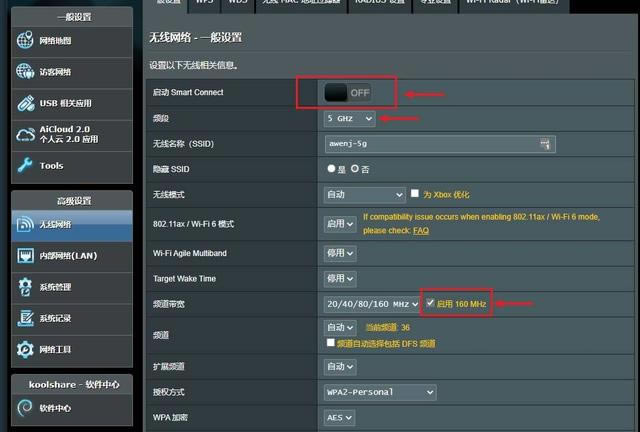
8.最后,我个人会设置无线网络。Smart Connect关闭此选项。 然后单独设置2.4Ghz 和 5Ghz的 wifi名称和密码可以更多地关注网络设备的信号连接。 特别是必须使用160MHz的频宽:
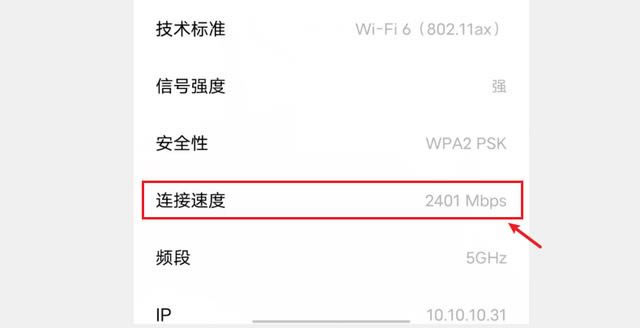
9.然后我用手机看了看。我的手机是支持的WIFI6,且也支持 160MHz大频宽的。 在同一个房间,连接速率达到2401Mbps,可以说挺猛的,可惜这个路由器没有2.5G网口,否则无线下就能跑出200MB/s以上结果:
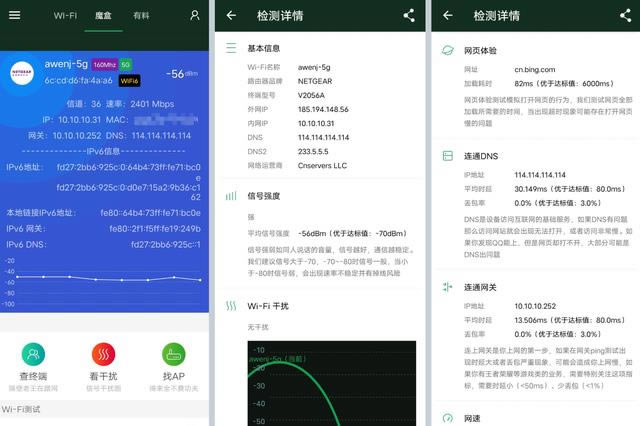
10.最后,我简单测试了一下WIFI信号。 刷完梅林固件后WIFI信号和我以前的一样RAX80,几乎没有区别。 都很优秀:
总结
1.该总结了。RAX50,其实并没有给我带来更多的惊喜。 而且是稳定后最明智的选择,买回来马上刷,直接投入使用,一切都那么稳定。 只要能刷梅林固件,支持WIFI6,而且还有160MHz大频宽不会是很弱的路由器:
网片的路由器以其稳定性而闻名。 在我的影响下,我身边几乎所有的朋友都换了网络路由器,比如RAX80、Orbi,除了价格相对较高,但体验绝对是第一位的:
最后评论一下RAX50的优缺点。
这是水淼·帝国CMS站群文章更新器的试用版本更新的文章,故有此标记(2022-09-12 16:42:34) 路由器不仅让你更稳定快速地连接无线网络,更可以让家中的智能设备连接在一起。 |