

网络连接图标不见了 网络图标消失上不了网
发布时间:2025-04-23 文章来源:xp下载站 浏览:
| 路由器(Router)是连接两个或多个网络的硬件设备,在网络间起网关的作用,是读取每一个数据包中的地址然后决定如何传送的专用智能性的网络设备。 原标题:"网络连接图标不见了,小编教你网络连接图标不见了怎么办"关于电脑问题教程分享。 - 来源:本站 - 编辑:小元。 在上网的时候,桌面右下角会有一个网络连接图标,只要图标已经连上网络就可以上网了,不过有用户反馈打开电脑后发现网络连接图标不见了,造成状态栏网络图标不见的原因有很多,如果网络图标不见了,对操作造成不便。下面,小编给大家带来了网络连接图标不见了的解决图文。 我们都知道电脑的右下角有很多的快捷键,在我们使用的时候可以很方便的使用到。打开电脑,桌面的网络图标不见了,进入网上邻居查看同事电脑的共享文件,非常不方便,怎么来把网络图标再一次弄到桌面上来?下面,小编跟大家介绍网络连接图标不见了的处理步骤。 网络连接图标不见了怎么办 鼠标右键点击桌面任务栏右侧的网络连接图标,选择“打开网络和共享中心”。
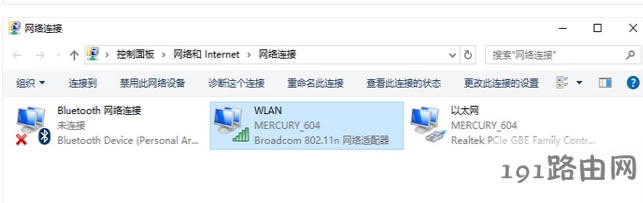
网络图-1 进去后选左边的“更改适配器设置”,看看是否存在“无线网络连接”,图标上面如果有红叉,就双击无线网络连接图标,保持笔记本上的无线网卡开关是打开状态,然后网络连接图标应该就会出现了。
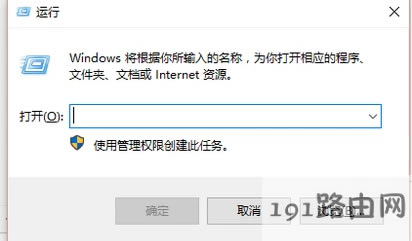
网络图标图-2 如果以上方法仍然无法解决这个问题,按住“win”+“R”,调出运行命令框。
网络连接图-3 在输入框中输入“regedit”并回车。
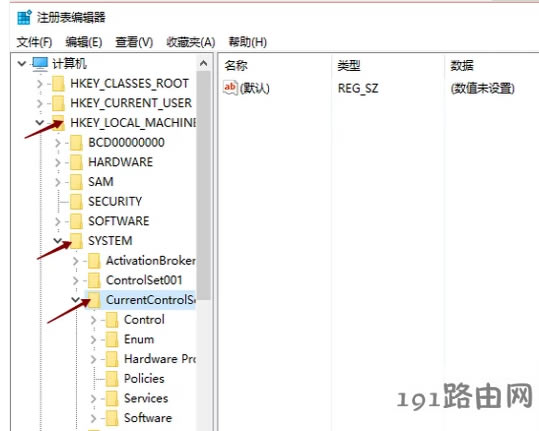
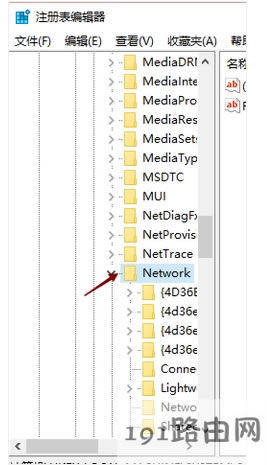
网络图标图-4 在打开的注册表编辑器页面中依次找到HKEY_LOCAL_MACHINESYSTEMCurrentControlSetControlNetwork。
网络图标图-5
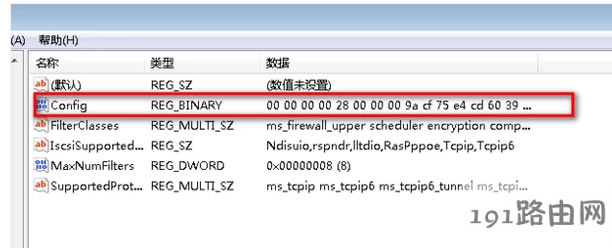
网络图-6 将config那项直接删掉,然后再打开网络连接,马上windows直接重新配置,消失的无线网络连接和本地连接图标就出来了。
网络图-7 以上就是网络连接图标不见了的解决方法。 路由器不仅让你更稳定快速地连接无线网络,更可以让家中的智能设备连接在一起。 |


相关文章
本类教程排行
系统热门教程
本热门系统总排行