

不用软件制作打开u盘安装win10-(如何制作打开u盘安装win10)
发布时间:2025-04-24 文章来源:xp下载站 浏览:
| Windows系统是美国微软公司以图形用户界面为基础研发的操作系统,主要运用于计算机、智能手机等设备。有WindowsXP、windows7、windows8、windows10、windows11等系列,是全球应用最广泛的操作系统之一。 无软件生产启动u盘安装win10 (如何制作启动u盘安装?win10) 估计大家手里都会有一两个U盘。U现在盘子的容量越来越大,以前的4G和8GU盘越来越不够了。现在基本上有32个G或64G满足日常需求甚至更大。 那么闲置的U盘可以重复使用吗? 当然可以,比如黑群辉的启动盘,比如黑苹果的启动盘,今天我们来谈谈怎么做windows系统启动U盘,如何使用启动U盘新安装?windows10系统。 一、准备工作先说说需要准备哪些材料: 1、4GU盘(只能做纯启动盘,没有空间复制系统包),最好是8GU盘; 2、win10系统安装包; 3.驱动精灵、生活或万能驱动;
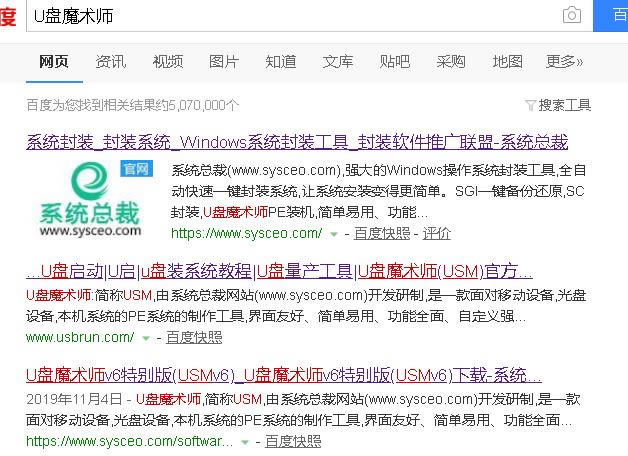
另外要注意,win下载10个系统,必须下载微软官方原始系统ISO包,不要下载二次修改的包GHO包,包含捆绑软件。 另外要注意,win下载10个系统,必须下载微软官方原始系统ISO包,不要下载二次修改的包GHO包,包含捆绑软件。小迷推荐一个win在10系统下载的地方,杜娘搜我告诉你,第一个是。 二、PE系统的制作 PE有很多系统,包括公司和个人。大部分都包含捆绑软件,甚至有些个人包含木马,所以选择纯粹的PE系统,非常重要。 小迷推荐微PE和U盘魔术师,微PE因为已经两年多没有更新了,里面的工具也没有升级,所以今天我选择了U盘魔术师来做U盘PE此外,U盘魔术师的界面非常漂亮,功能也很多。 就在小迷准备用冰封U盘启动制作工具和杏雨梨云演示的时候,他们把安装包下载到电脑上,被下载到电脑上win10系统自带的杀毒软件直接翻了,杯具! 1.下载杜娘U盘魔术师PE桌面安装包: 温馨提示:这三个都是U盘魔术师官网,此外,U盘魔术师还分为维修版、全能版、特别版,根据功能划分,U如果磁盘体积相对较小,请选择维护版本,今天小迷使用全能版本进行演示。 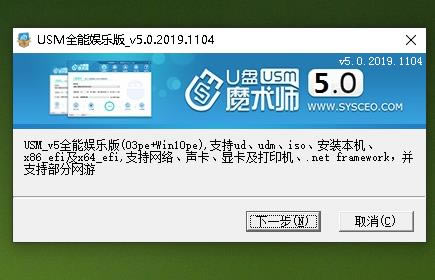 打开安装包并安装: 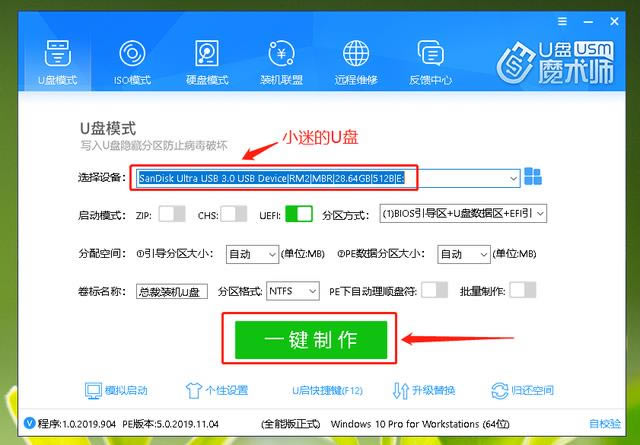 将U盘插入电脑,在U盘魔术界面选择U盘,点击一键制作: 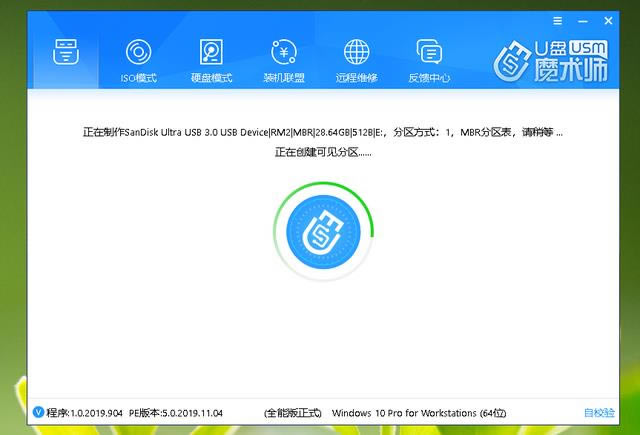 4.等一会儿,等待制作完成: 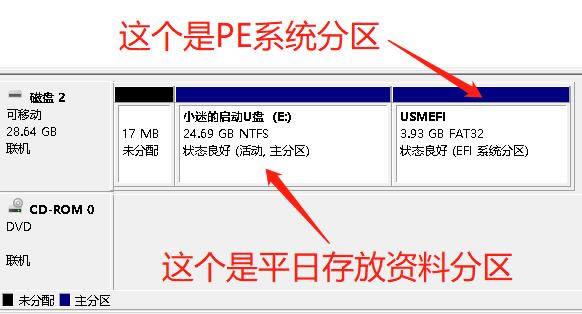 5.制作完成后,发现U盘分为两个分区,一个是PE系统分区,另一个是通常存储数据的分区: 温馨提示:有时你会发现你可以在电脑上看到两个分区,有时你只能看到一个分区,实际上是两个分区,其中PE根据计算机的设置属性,系统分区将属于隐藏或显示。6、将win将10系统安装包、驱动精灵等复制到U盘中备用。 6、将win将10系统安装包、驱动精灵等复制到U盘中备用。 三、安装新的win10系统 准备完成后,您可以为计算机制作系统。将U盘插入需要制作系统的计算机,启动并疯狂按压F12。 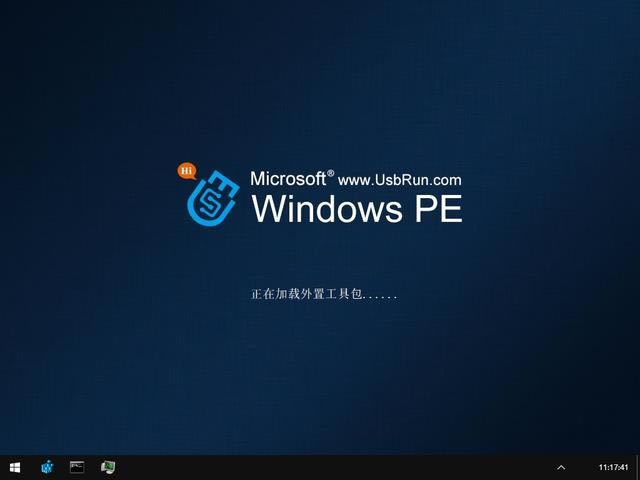 1、开机按F12.选择U盘,回车: 1、开机按F12.选择U盘,回车:
温馨提示:不要移动其他盘子,这样所有的信息仍然存在,不会受到系统的欢迎,C因为盘是系统盘,要重做系统,所以要格式化。 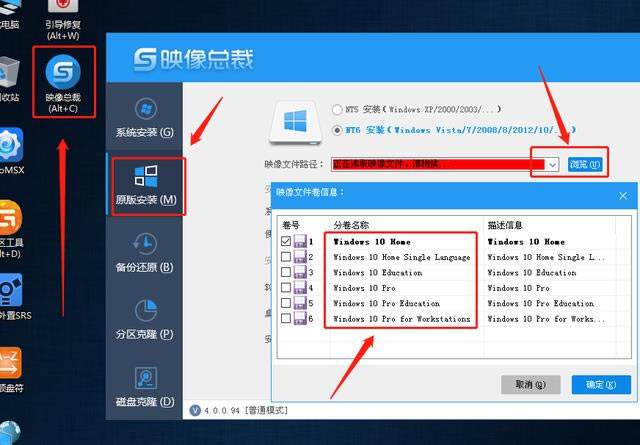 另外,如果旧系统突然断裂,不要急于格式化系统盘,先导出原桌面数据,再格式化。 另外,如果旧系统突然断裂,不要急于格式化系统盘,先导出原桌面数据,再格式化。4.打开桌面的图像总裁,选择原始安装,点击图像文件路径后面的浏览,选择U盘内部win10系统包:
温馨提示:很多朋友都说,咦,为什么桌面只有个回收站呢?其他图标,其他软件呢?其他图标,其他软件呢? 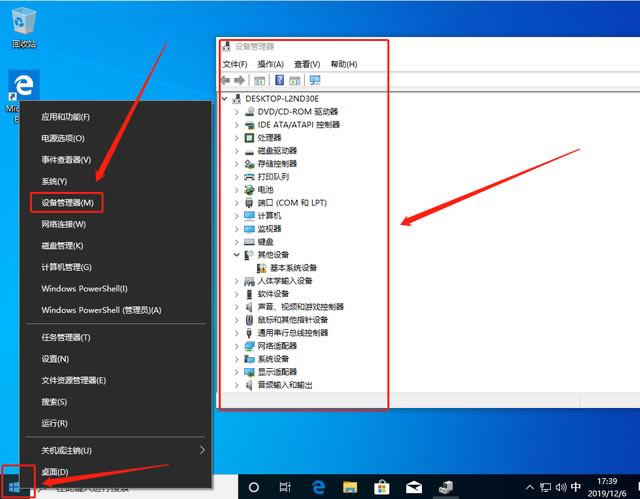 事实上,无论是微软官方原版系统,XP系统,win7系统,还是win8系统、win10系统,只要是官方系统,桌面只有回收站,没有其他图标和软件,非常纯净。 事实上,无论是微软官方原版系统,XP系统,win7系统,还是win8系统、win10系统,只要是官方系统,桌面只有回收站,没有其他图标和软件,非常纯净。
温馨提示:如果这里的网络适配器,即网卡没有驱动,我们应该使用驱动精灵或生活软件。 因此,您必须提前备份驱动精灵软件,以避免在没有驱动网卡的情况下出去寻找网卡下载驱动程序。此外,对电脑不熟悉的朋友下载驱动程序可能与网卡不匹配。 安装闲置U盘win10系统,一般流程就是这样。如果您有任何疑问,可以在下面留言。小粉丝会尽力分析的。此外,小迷还将继续更新计算机系统和软件技能,希望您能转发,谢谢! |
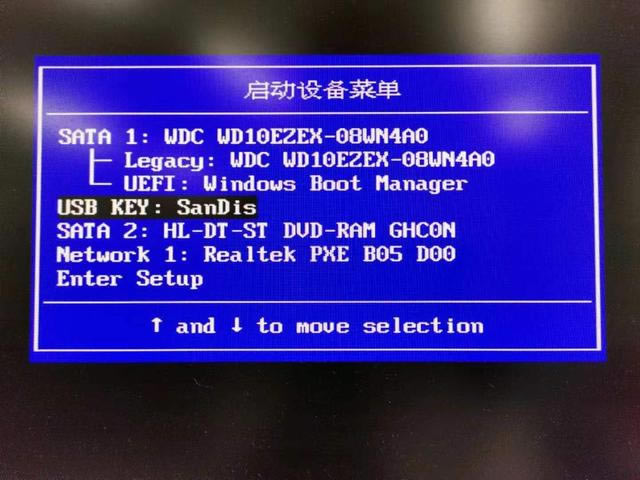
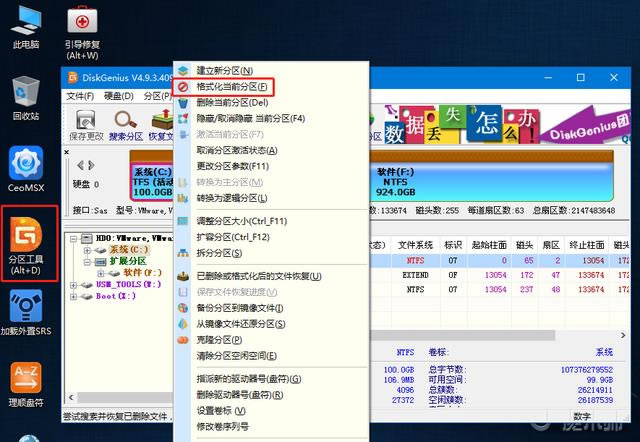 2、等待进入U盘魔术师的系统界面:
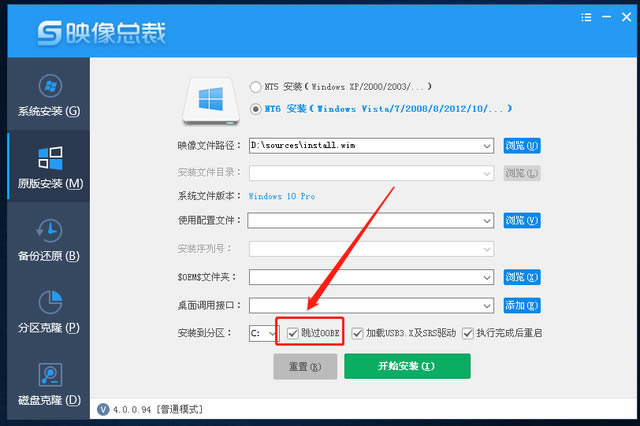 温馨提示:小迷认为是win10系统包从U盘复制到硬盘,如D盘E制作系统时速度会更快,也会减少U盘的损失。
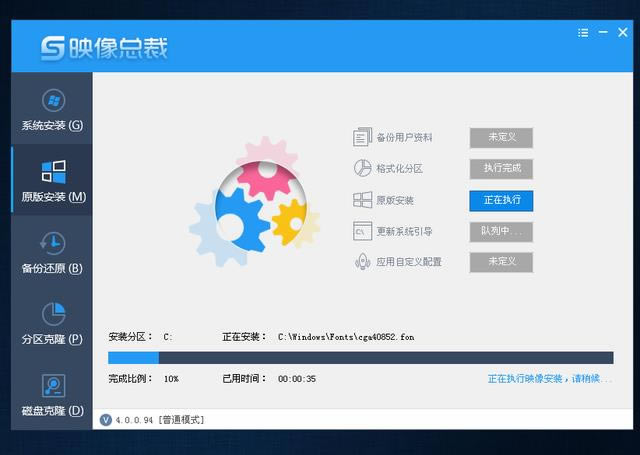 温馨提示:OOBE这意味着设置系统的基本参数,即当系统即将完成时,需要同意哪些协议,填写用户名和密码,设置微软账户等。如果你跳过这里,不熟悉电脑的朋友进入系统后会发疯。
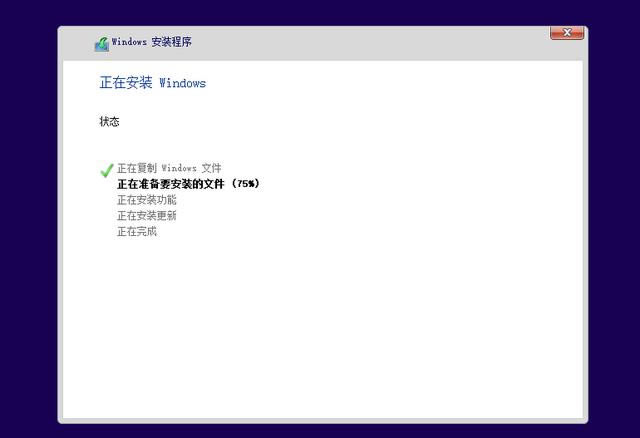 点击开始安装后,稍等一会儿,进度条完成后,自动重启:
 7.重启后开始安装:
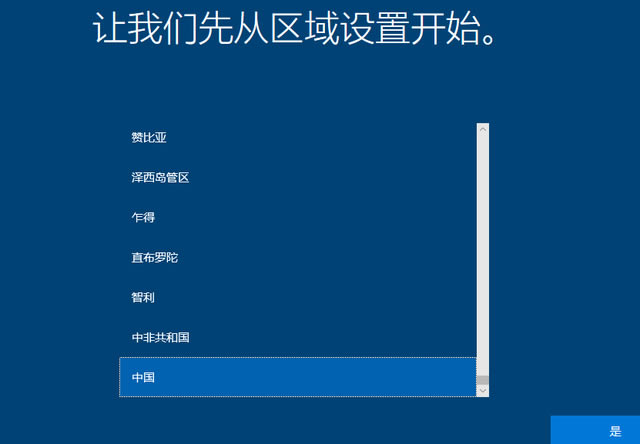 8.完成后,将重启两次:
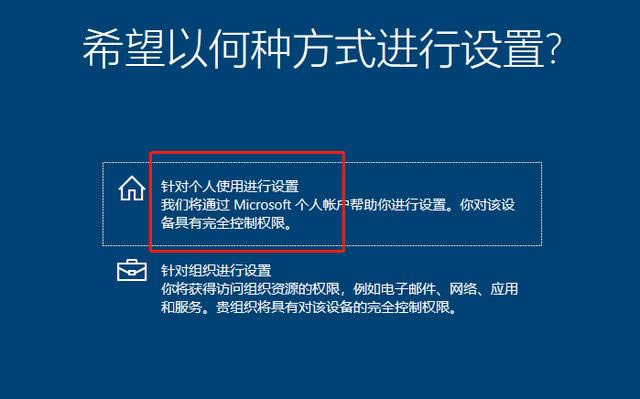 9.在快速进入系统桌面之前,有一些必要的设置迷没有全部截图,只截图了一些关键点:
 10、一般都是选择个人的,也可以选择组织:
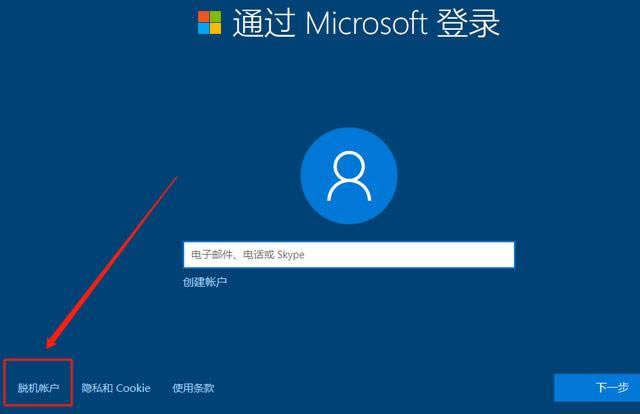
 11.注意选择脱机账户,即本地账户,当然,如果你愿意使用微软账户:
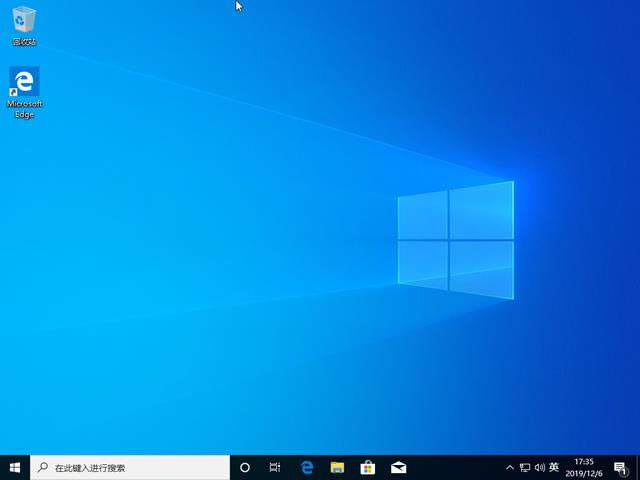 等一两分钟: