

路由器用U盘pe打开盘-(带网络的pe u盘打开)
发布时间:2025-04-24 文章来源:xp下载站 浏览:
| Windows系统是美国微软公司以图形用户界面为基础研发的操作系统,主要运用于计算机、智能手机等设备。有WindowsXP、windows7、windows8、windows10、windows11等系列,是全球应用最广泛的操作系统之一。 U盘用于路由器pe启动盘 (带网络的pe u盘启动)
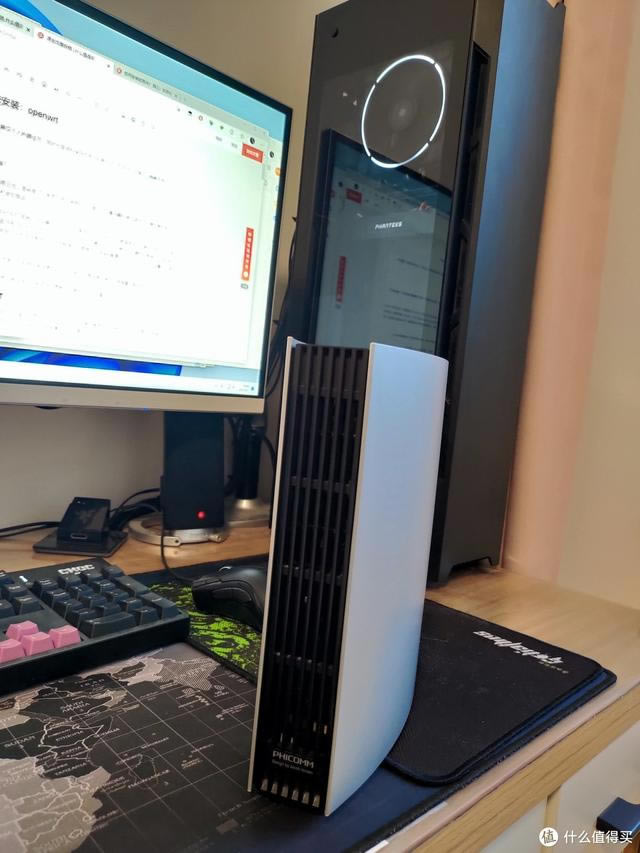
创作立场声明:这篇文章只是个人经历,也是数据保存的功能。如有错误,请在评论区纠正。谢谢你的支持! 前言 为什么要折腾软路由? 主要是因为我已经在心里种草了,家里的房子装修好了,碰巧漏油器一万元K3被迫退休,借此机会买了AX3600和mini小主机做软路由,以前K3刷过OpenWRT,所以选择OpenWRT作为软路由系统。
eSir大的OpenWRT各版本对比
安装OpenWRT 1、准备 制作系统启动U盘(这里我用的微PE),一个作为软路由mini小主机(插入鼠标键盘和显示器)OpenWRT的img图像文件(这个版本很多,我选的是eSir大神的高大全固件),physdiskwrite写图像文件的工具。 *路由器初始IP: 192.168.5.1 初始用户名: root 密码: password
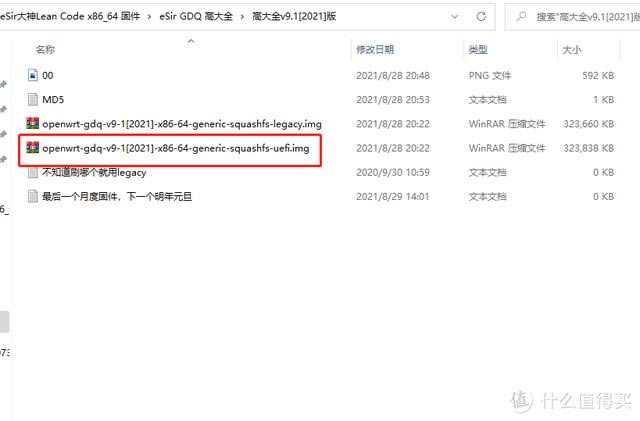
i5-3317u、8g内存、32g固态、带电源和双网口。 1.1、将physdiskwrite工具和OpenWRT的img将图像文件复制到系统,启动U盘备用。 1.1、将physdiskwrite工具和OpenWRT的img将图像文件复制到系统,启动U盘备用。 支持UEFI在红框中选择,不支持在红框上选择。
找到文件
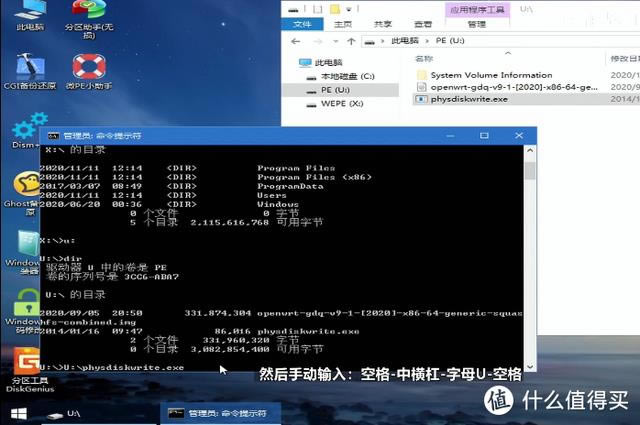
空格-U(U:盘符)-空格 1.4.点击开始-操作-输入cmd回车-u盘内写盘工具physdiskwrite拖入运行对话框, 窗口输入:-u [空格-U(U:盘符)-空格]
一块硬盘直接输入0
Y回车
默认回车 2、重启
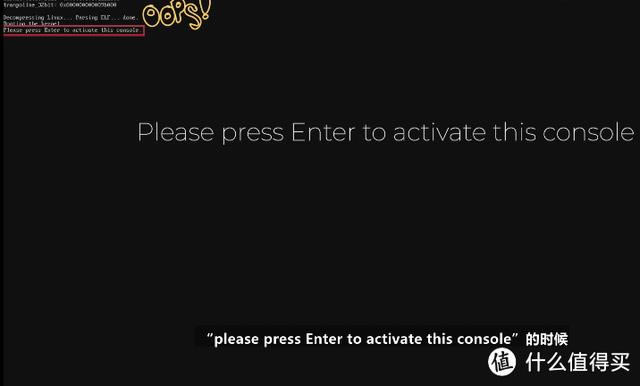
当你看到这个提示时,软路由就动 2.1、当看到please press Enter to activate this console软路由在此提示时启动。(Esir固件不跑码,看不到全屏代码不用慌。),系统安装完毕,直接按回车。 *本文在多个平台上发表。作者名:老手不一定是大神,一瓶小可乐都是小可乐的账号,不涉及盗链! |
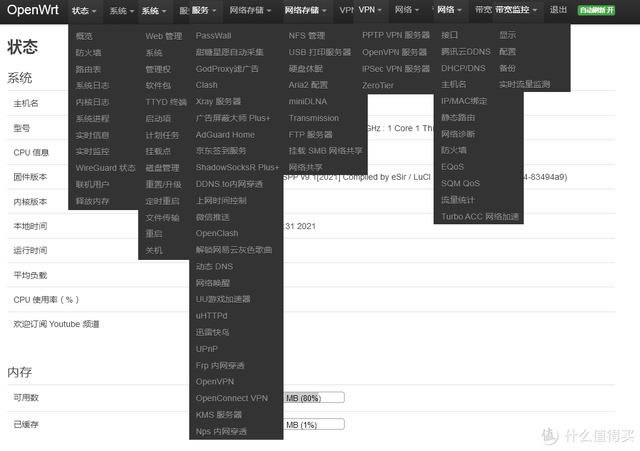 精品小包版
精品小包版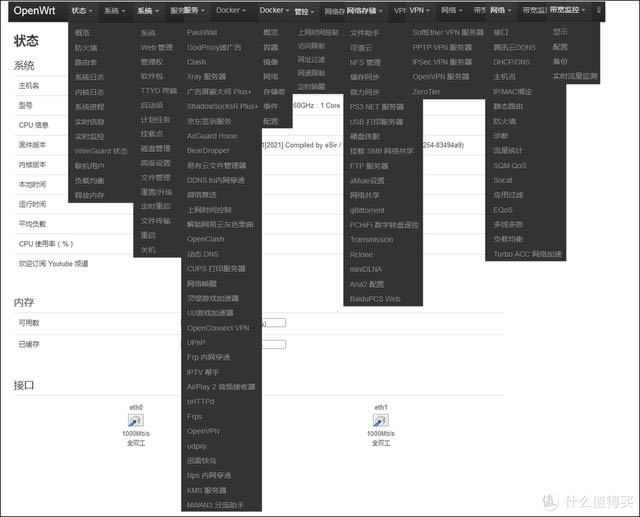 高大全版本
高大全版本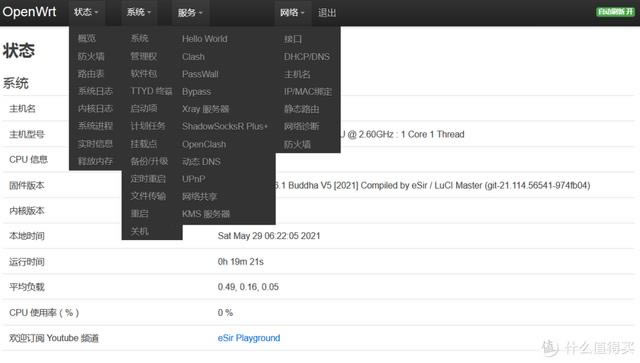 佛跳墙版本
佛跳墙版本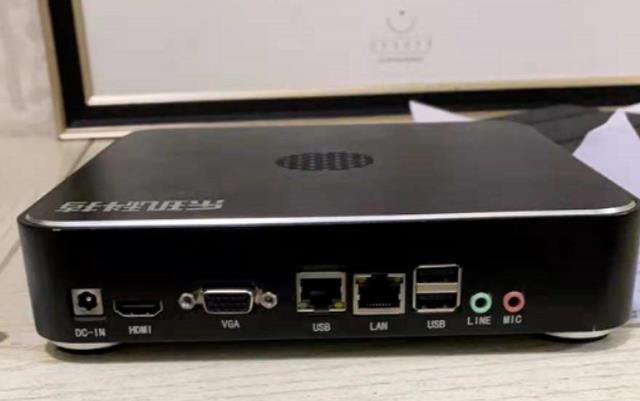
 1.2.将系统启动U盘插入软路由mini小主机,开机按压F2进入(不同型号的快捷键不同)BIOS,找到Boot栏修改的第一个启动项是U盘启动,保存并重启主机。
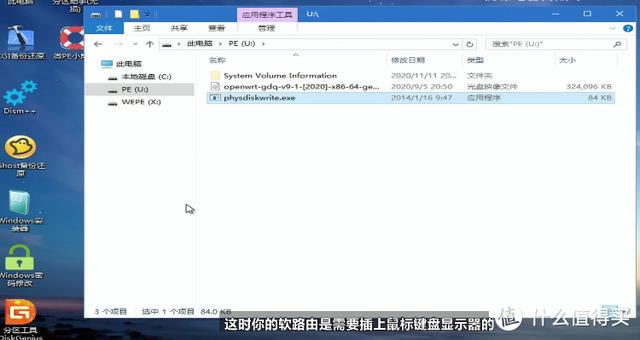
 1.3.重启后进入PE从U盘中找到工具和镜像文件;
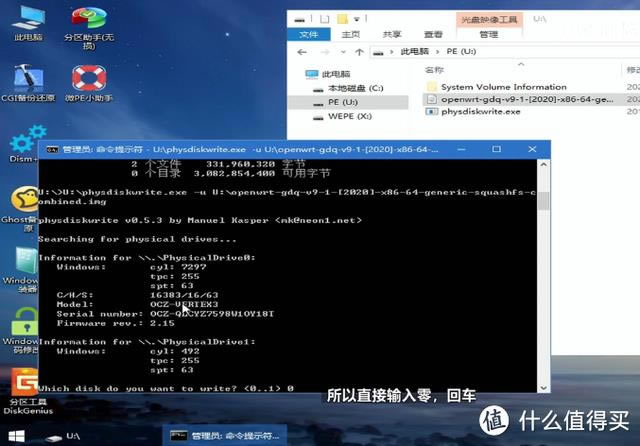 1.5、然后把OpenWRT的img镜像文件拖入对话框-回车
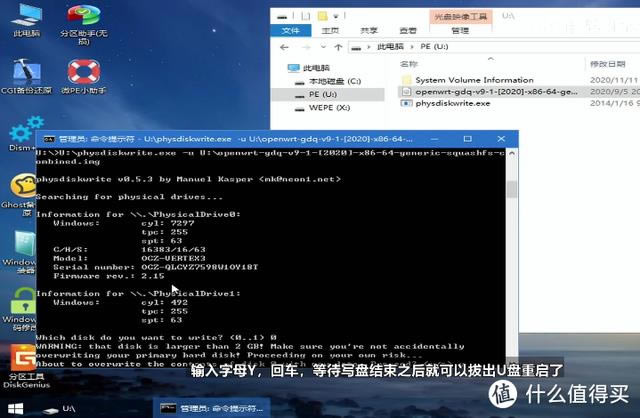 1.6.选择安装盘(1个盘)输入0回车
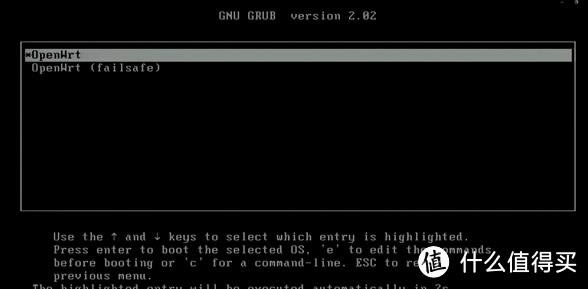 1.7.提示数据丢失的风险,不管他,输入y回车即可。然后开始写镜像文件,写完后拔下U盘重启。然后开始写镜像文件,写完后拔下U盘重启。
 进入BIOS安装第一个启动盘OpenWRT磁盘,启动后将进入安装界面,默认返回,软路由将自动安装。