

windows系统下打印机提示脱机打印修好方法
发布时间:2025-04-26 文章来源:xp下载站 浏览:
| Windows系统是美国微软公司以图形用户界面为基础研发的操作系统,主要运用于计算机、智能手机等设备。有WindowsXP、windows7、windows8、windows10、windows11等系列,是全球应用最广泛的操作系统之一。 导读:(windows系统下打印机提示脱机打印的解决方法)相关电脑教程分享。 windows系统下打印机提示脱机打印怎么办?很多用户在使用打印机的过程种出现了打印机脱机打印的问题导致无法正常的使用打印机。那么遇见打印机提示脱机打印的问题我们该如何解决呢?下面小编就详细的为大家介绍解决方法,涵盖(xp、win7、win8、win10系统)。故障现象: Win10、Win8、Win7、WinXP等系统下,打印机提示脱机打印,无法正常使用。解决方案: 现象1:Win10系统下,打印机提示脱机打印 解决步骤 1、打开控制面板,可在电脑桌面左下角[开始]菜单上点击[鼠标右键],出现菜单时,点击[控制面板]; 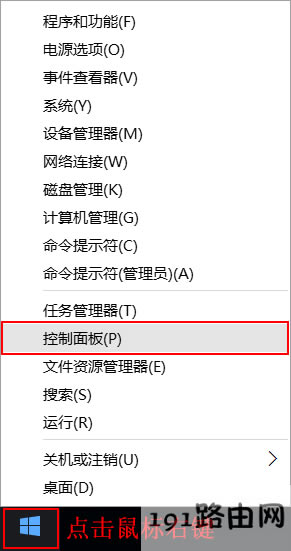 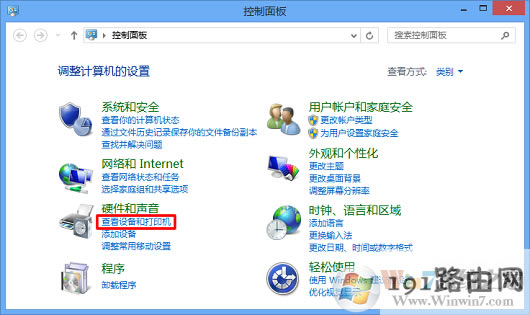 2、鼠标右击在使用的打印机图标,选择[查看现在正在打印什么]; 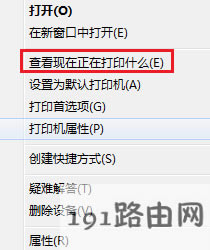 3、在[打印机]菜单中,取消勾选的[脱机使用打印机]。 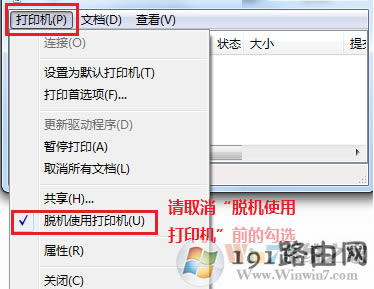 现象2:Win8系统下,打印机提示脱机打印 解决步骤 1、将鼠标移动到屏幕的右上角或者右下角,当出现菜单时,点击[设置];  2、[控制面板]中选择[查看设备和打印机]; 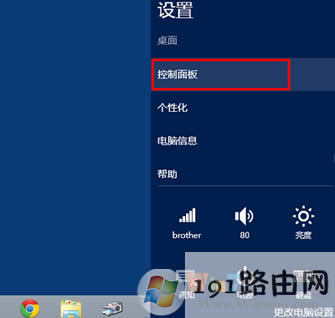 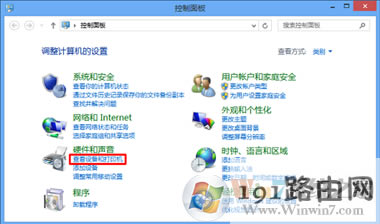 3、鼠标右击您的打印机图标,选择[查看现在正在打印什么]; 4、在[打印机]菜单中,取消勾选的[脱机使用打印机]; 现象3:Win7系统下,打印机提示脱机打印 解决步骤 1、在[开始]图标中找到[设备和打印机]; 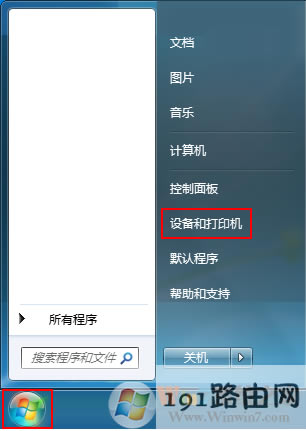 2、鼠标右击您的打印机图标,选择[查看现在正在打印什么]; 3、在[打印机]菜单中,取消勾选的[脱机使用打印机]; 现象4:XP系统下,打印机提示脱机打印 解决步骤 1、在“控制面板”中找到“打印机和传真”; 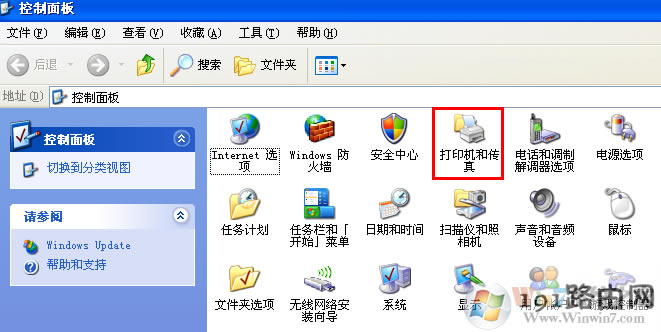 2、鼠标右击打印机图标,选择“使用联机打印机”。 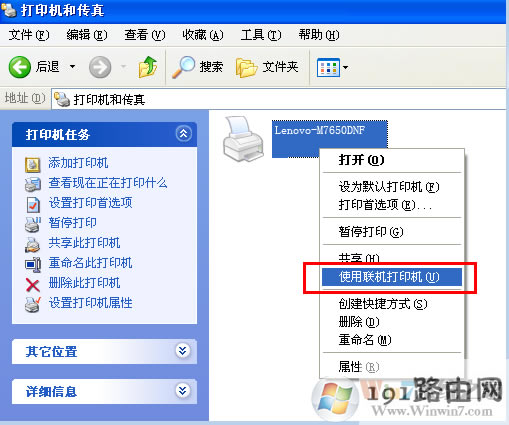 |
相关文章
本类教程排行
系统热门教程
本热门系统总排行