

设置excel表格允许输入内容但防范更改格式详细图文使用教程
发布时间:2025-04-27 文章来源:xp下载站 浏览:
| Windows系统是美国微软公司以图形用户界面为基础研发的操作系统,主要运用于计算机、智能手机等设备。有WindowsXP、windows7、windows8、windows10、windows11等系列,是全球应用最广泛的操作系统之一。 导读:(设置excel表格允许输入内容但禁止修改格式的方法)相关电脑教程分享。 如何设置excel表格允许输入内容但禁止修改格式?为了方便管理统计,在工作中我们会制作一定格式的表格,方便我们统计和记录数据。我们做一份表格,格式已设定好。因为表格是多人使用,或者是做好后发给别人使用。我们不想表格格式被修改,但别人又能在表格上输入内容。excel是可以实现这个功能的,那么我们该如何设置excel表格呢?其实,设置并不复杂,我们一起来看看如何设置。工具/原料 excel2013以上帮本,操作系统随意。  方法/步骤: 小编以一个简单示例来演示操作方法。 1、我们就以整个工作表为例吧。光标放在如下图箭头所示的位置点下,选中整个工作表。 现在的格式就如下图所示的。 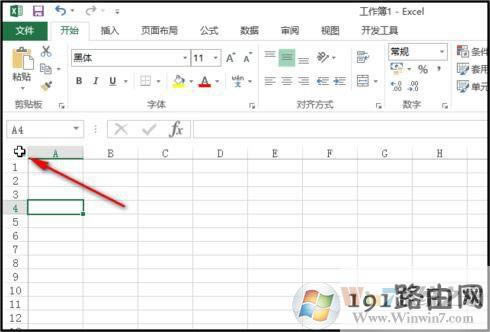  excel表格允许输入内容但禁止修改格式的方法图一 2、 鼠标右击,弹出的菜单中点"设置单元格格式“; 弹出操作框;在框中,我们点开”保护“这一项。弹出相关内容,把”锁定“前面的对勾取消;鼠标点下对勾即可取消。 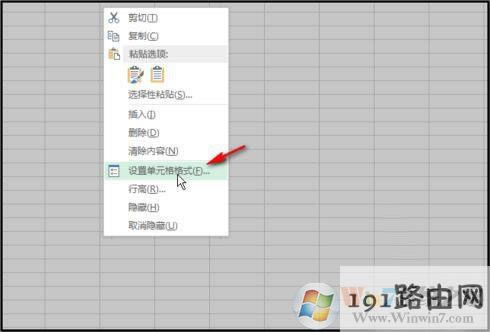 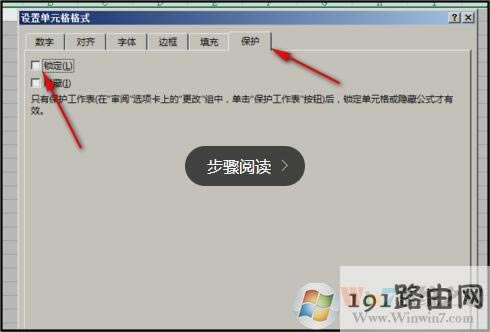 excel表格允许输入内容但禁止修改格式的方法图二 3、对勾取消后,在操作框的右下角点击确定,操作框自动关闭。 然后,我们点开”审阅“选项卡;在”更改“组这里,我们看到有”保护工作表“。 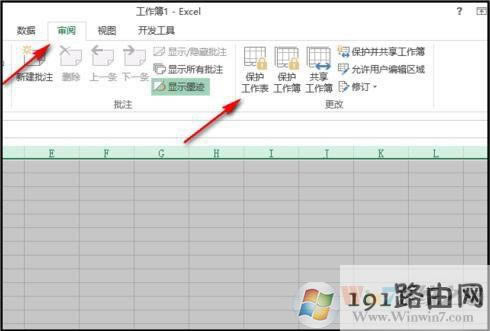 excel表格允许输入内容但禁止修改格式的方法图三 4、点击”保护工作表“,弹出操作框; 若想设置密码的,就在操作框内光标闪烁的输入框内输入密码; 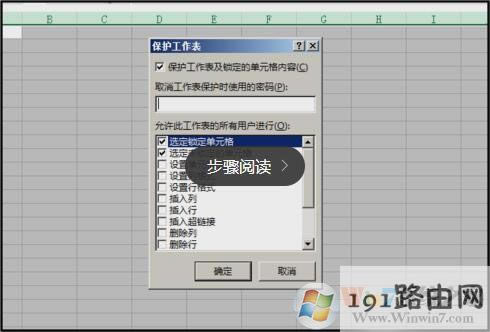 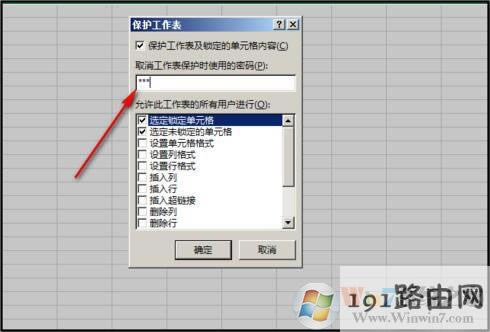 excel表格允许输入内容但禁止修改格式的方法图四 5、输入密码后,在”允许此工作表的所有用户进行“下面的框,拉动右侧的滚动条,把相关选项翻到”编辑对象“这里,并打上对勾。然后,点确定。如下图所示。 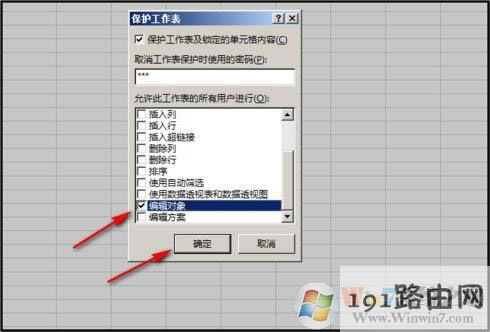 excel表格允许输入内容但禁止修改格式的方法图五 6、点确定后,再弹出另一个小框,在此框中输入刚才设置的密码;也就是再次确认刚才所设定的密码。输入后点击确定。 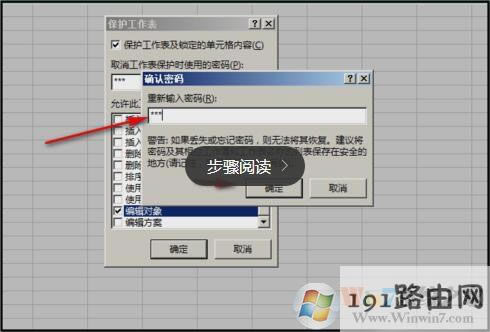 excel表格允许输入内容但禁止修改格式的方法图六 7、允许输入内容,不能修改格式的设置已设定好了。 我们点开”开始“选项卡。看到了吗,这里所有格式的命令都呈灰色状态。点击是没有反应的,也就是被禁止使用了。 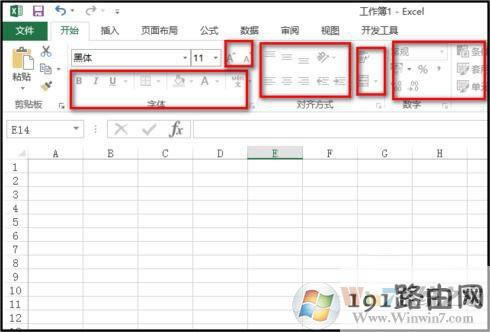 excel表格允许输入内容但禁止修改格式的方法图七 8、我们尝试下把字体和字号设置其它的,结果是不能修改其它字体和字号的。说明禁止修改格式是成功了。 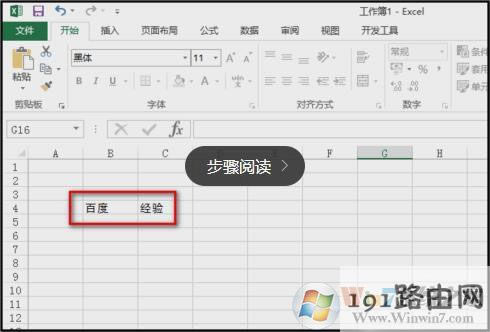 excel表格允许输入内容但禁止修改格式的方法图八 我们再在任意单元格上输入内容,结果是可以输入的。 总结:以上就是excel表格允许输入内容但禁止修改格式的方法了,经过以上设置别人就只能使用表格而无法修改表格了。希望对大家有帮助。 |