

win10系统将打印格式设置为横向图文使用教程
发布时间:2025-04-27 文章来源:xp下载站 浏览:
| Windows系统是美国微软公司以图形用户界面为基础研发的操作系统,主要运用于计算机、智能手机等设备。有WindowsXP、windows7、windows8、windows10、windows11等系列,是全球应用最广泛的操作系统之一。 导读:(win10系统如何将打印格式设置为横向)相关电脑教程分享。 win10系统如何将打印格式设置为横向?我们一般打印的时候都是默认竖着打印的,字体大的文档一般都会通过word将其制作成横向界面的纸张,但是每次在打印的时候都需设置方向非常的麻烦,有什么办法将默认的打印反向设置为横向呢?如果经常需要横向打印的朋友不妨参考一下三种方法设置。方法一:通过word设置 1、打开word2016,点击左上角的 文件 -- 打印机; 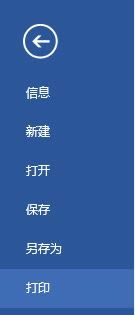 win10系统如何将打印格式设置为横向图一 2、在右侧打印机下面点击【打印机属性】; 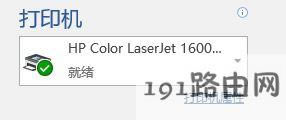 win10系统如何将打印格式设置为横向图二 3、在布局选卡下将方向下拉菜单总选择 横向 点击确定即可。 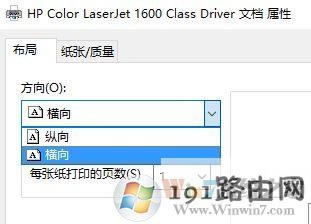 win10系统如何将打印格式设置为横向图三 方法二:文本文档 1、开文本文档,点击文件 - 打印机,或直接在文本中按下 ctrl+p 组合键; 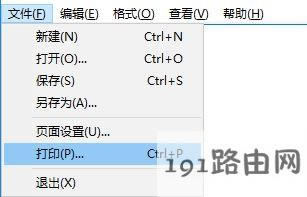 win10系统如何将打印格式设置为横向图四 2、在打印机界面 点击 首选项; 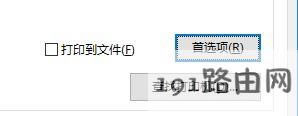 win10系统如何将打印格式设置为横向图五 3、在打印机首选项 切换到布局,将方向 下面选择 横向 点击确定 即可。 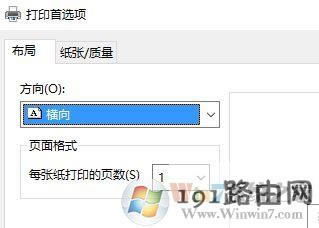 win10系统如何将打印格式设置为横向图六 方法三: 1、在开始菜单单击右键,选择【控制面板】; 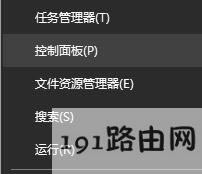 win10系统如何将打印格式设置为横向图七 3、点击【查看设备和打印机】按钮;  win10系统如何将打印格式设置为横向图八 4、在需要设置的打印机上单击右键,选择打印首选项; 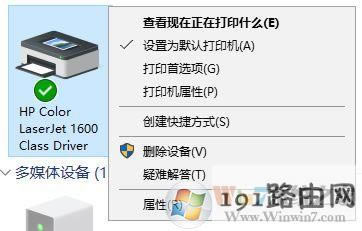 win10系统如何将打印格式设置为横向图九 5、在布局下方,将方向 修改为 横向 ,点击 应用 -- 确定即可! 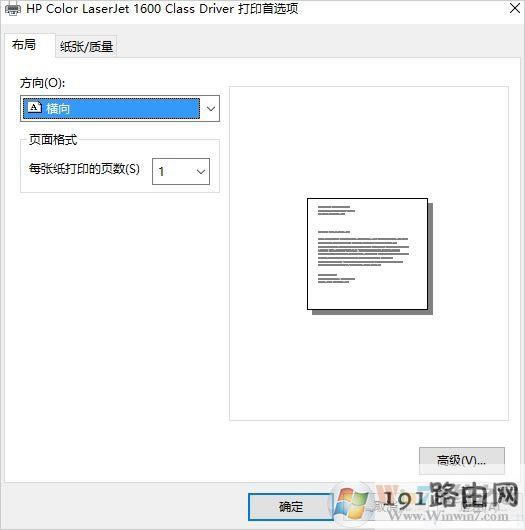 win10系统如何将打印格式设置为横向图十 总结:以上就是win10系统修改打印机默认方向为横向的方法了,希望对大家的工作和学习有帮助。 |
相关文章
本类教程排行
系统热门教程
本热门系统总排行