

W10系统平板手势设置图文解析
发布时间:2025-04-27 文章来源:xp下载站 浏览:
| Windows系统是美国微软公司以图形用户界面为基础研发的操作系统,主要运用于计算机、智能手机等设备。有WindowsXP、windows7、windows8、windows10、windows11等系列,是全球应用最广泛的操作系统之一。 导读:(W10系统平板的手势有哪些?快速学会win10平板基本手势操作)相关电脑教程分享。 微软的平板业务从win8系统已经开始推广了。直至现在全新的win10系统里,微软逐步的添加了不少新功能,今天我们要讲讲Win10的手势功能,手势的加入让win10系统使用起来效率更高,也更为便捷,我们可以使用多个手指来操作触控板,新手势中包括三根手指向下滑动来最小化所有任务窗口,如果已经最小化则还原,就像win7系统的显示桌面一样的功能,最新加入的还包括三个手指滑动呼出Task View功能,细心的用户或许会发现这跟OS X上的某些手势是一致的,下面小编简单讲一下win10系统手势的使用。
 1、显示桌面 操作方法: 三个手指同时在触控板上下载滑动,使最有任务窗口都最小化在任务栏等同于显示桌面;
2、显示全部窗口 操作方法:根显示桌面相反,使用三个手指向上滑动;
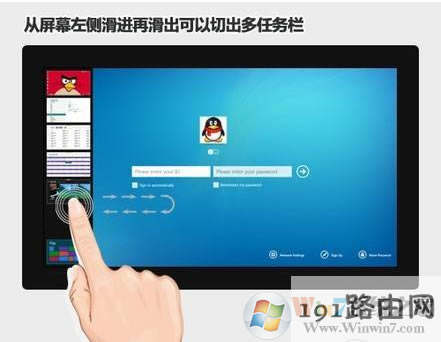
3、呼出任务视图 操作方法:在未执行显示桌面的情况下直接将三个手指向上滑动,任务视图出现。 4、Windows Flip 操作方法:三个手指向左或向右滑动进行选择窗口,松开手指以确定选择,同时可以切换虚拟桌面。等同于Alt+Tab。 5、屏幕左边缘向内轻扫: 打开任务视图,在这里可切换已打开应用6、屏幕右边缘向内轻扫:打开操作中心 7、屏幕顶部向下轻扫:打开应用标题栏(某些应用后退按钮在应用左上角显示) 8、屏幕底部向上轻扫:自动隐藏任务栏时可显示任务栏 9、除此之外,其他操作手势与Windows8/Windows 8.1相同,比如 从屏幕顶部向下滑动,将应用拖动到屏幕底部可关闭应用; 从屏幕顶部向内滑动,将应用拖动到左半边或右半边屏幕可分屏显示应用; 总结:以上就是快速学会win10平板基本手势操作的方法了,希望对大家有帮助 |
相关文章
本类教程排行
系统热门教程
本热门系统总排行