

Win10系统无法打开Windows安全服务中心处理
发布时间:2025-04-27 文章来源:xp下载站 浏览:
| Windows系统是美国微软公司以图形用户界面为基础研发的操作系统,主要运用于计算机、智能手机等设备。有WindowsXP、windows7、windows8、windows10、windows11等系列,是全球应用最广泛的操作系统之一。 导读:(Win10系统无法启动Windows安全服务中心的解决方法)相关电脑教程分享。 为了提升win10系统的运行速度很多网站的win10下载系统都是关闭了Windows安全服务中心的,我们下载并安装好win10系统之后Windows安全服务中心都是打不开的。所以我们需要手动启动Windows安全中心服务并设置位自动启动之后才能正常的使用win10系统的安全服务中心。那么win10系统安全中心服务要如何开启呢?下面就随小编一起来了解一下win10系统无法启动Windows安全服务中心的解决方法吧 win10系统安全中心服务的启动方法:1、按下WIN+R,然后在运行中输入 services.msc 回车;  无法启动Windows安全服务中心的解决方法图一 2、打开本地服务后,在服务中找到 Security Center 双击打开;  无法启动Windows安全服务中心的解决方法图二 3、这时我们看到该服务没有启动,启动类型也是禁止的,我们先设置为“自动”,应用后启动该服务; 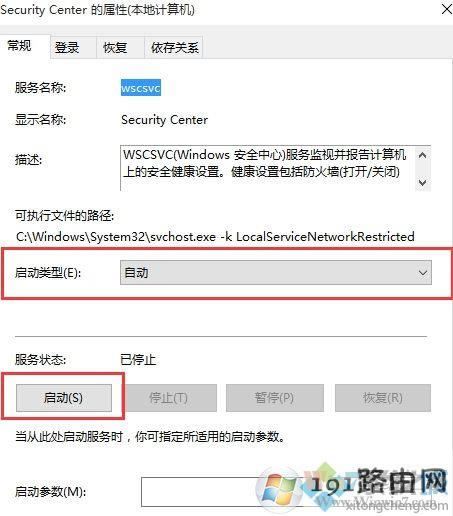 无法启动Windows安全服务中心的解决方法图三 4、启动该服务后Windows安全中心服务会自动开启! 总结:通过上面几个步骤的操作,我们就能解决Win10系统无法启动Windows安全中心服务问题了。遇到同样问题的用户,不妨按照小编的方法解决 |
相关文章
下一篇:Win10系统网速很慢处理方法
本类教程排行
系统热门教程
本热门系统总排行