

免费重装win7系统详细步骤
发布时间:2025-04-28 文章来源:xp下载站 浏览:
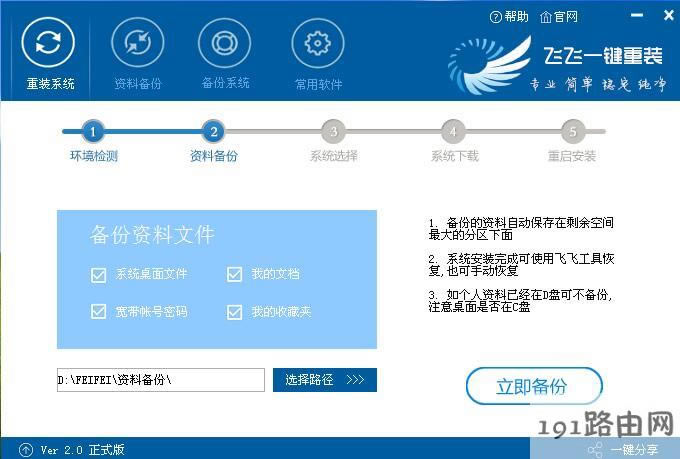
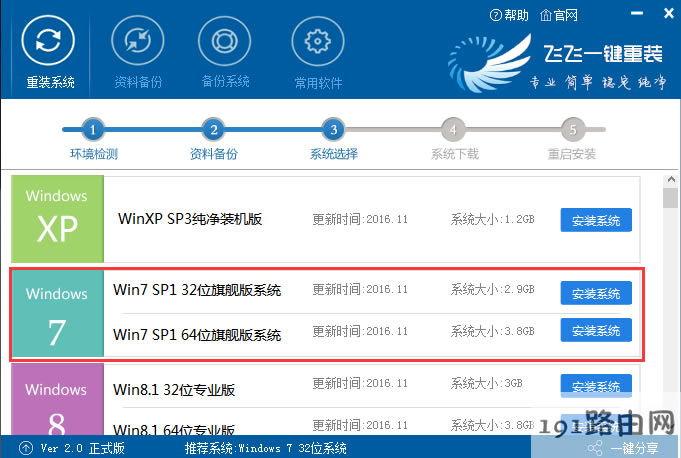
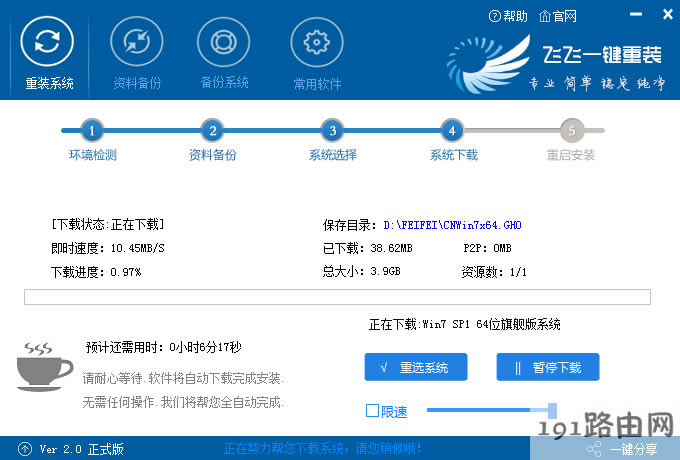
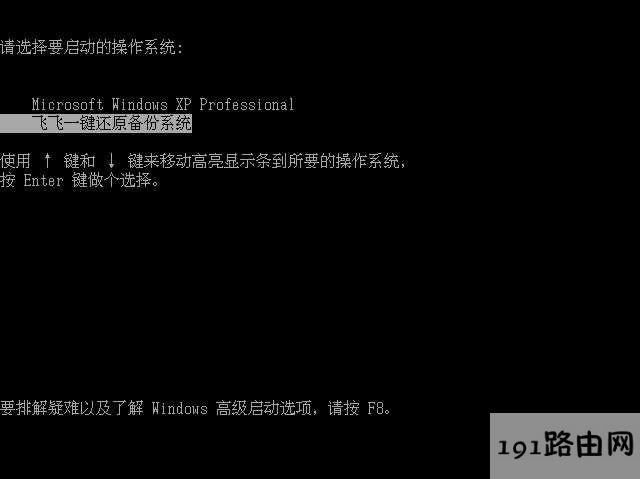
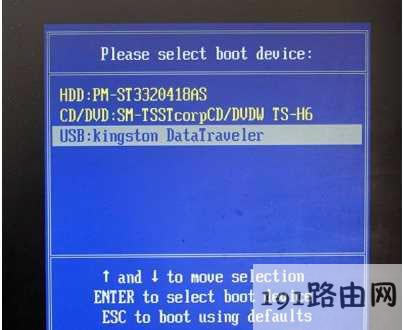
| Windows系统是美国微软公司以图形用户界面为基础研发的操作系统,主要运用于计算机、智能手机等设备。有WindowsXP、windows7、windows8、windows10、windows11等系列,是全球应用最广泛的操作系统之一。 导读:(免费重装win7系统的方法?怎么免费重装win10系统?)相关Win10教程分享。 在咱们国家重装系统是一件很容易的事情,只是很多网友不知道罢了,下面小便就位大家免费重装win7/win10系统的方法,大家学会之后可以自行安装系统,不需要花大价钱去专门的电脑公司安装系统了,每年可以省下一笔不小的安装费呢,希望对大家有帮助 方法一:系统还能启动,那么我们就使用一间重装系统这里小编就为大家介绍一下飞飞一键重装软件 飞飞一键重装特点:1、软件小巧,纯绿色,可随身携带! 2、专业而简单,确保用户数据不丢失; 3、兼容性强,智能检测,精确匹配,测试数百款电脑、系统环境下重装,成功率99%; 4、支持预装系统Win8|win10、UEFI+GPT模式下也能轻松完成重装; 5、支持预装Win8|win10系统电脑一键更换为Win7系统(UEFI+GPT); 6、高速P2P下载,重装更快速! 官方下载地址:一键重装系统软件 飞飞一键重装使用展示: 1、下载【飞飞一键重装系统软件】到电脑中,进行一键重装,首先进行环境检测,确定电脑是否可以进行系统重装,检测完毕后【点击下一步】; 2、备份步骤为了保证用户个人资料不丢失,这是一个细心的设置。 3、到达系统选择界面,飞飞一键重装精选了好用的操作系统,选择自己需要安装的操作系统版本、位数,点【安装系统】; 4、下载系统、飞飞一键重装使用P2P加速,下载几分钟到十几分钟就可完成!(视你的宽带大小) 5、下载完成后,自动重装开始安装系统,如下图,自动将进行安装。 用u盘安装win7系统U盘安装Win7由几个步骤组成: 1、制作U盘启动盘(U盘启动盘制作工具有很多的,知名度比较大的有电脑店、大白菜、老毛桃,U盘启动等等),这里小编随便为大家推荐一个,效果都差不多,http://www.191e.com/uq/2013/1104/940.html2、拷贝系统镜像到U盘中(下载的系统为ISO格式,解压GHO格式放到U盘)推荐:深度技术Ghost Win7 64位完美纯净版iso镜像V2017 3、使用U盘安装系统步骤一:制作U盘启动盘(可以放Win7,XP,win8,win10等系统) U盘一个(建议8G以上,速度较快的为佳)1、以电脑店U盘启动盘制作工具为例,建议下载【装机版&UEFI 二合一版本】支持传统模式和UEFI模式下的安装,下载后安装并打开,如下图: 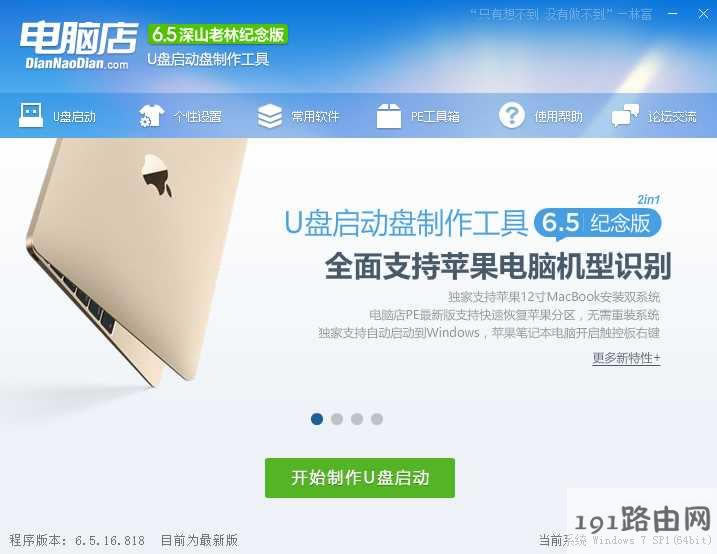 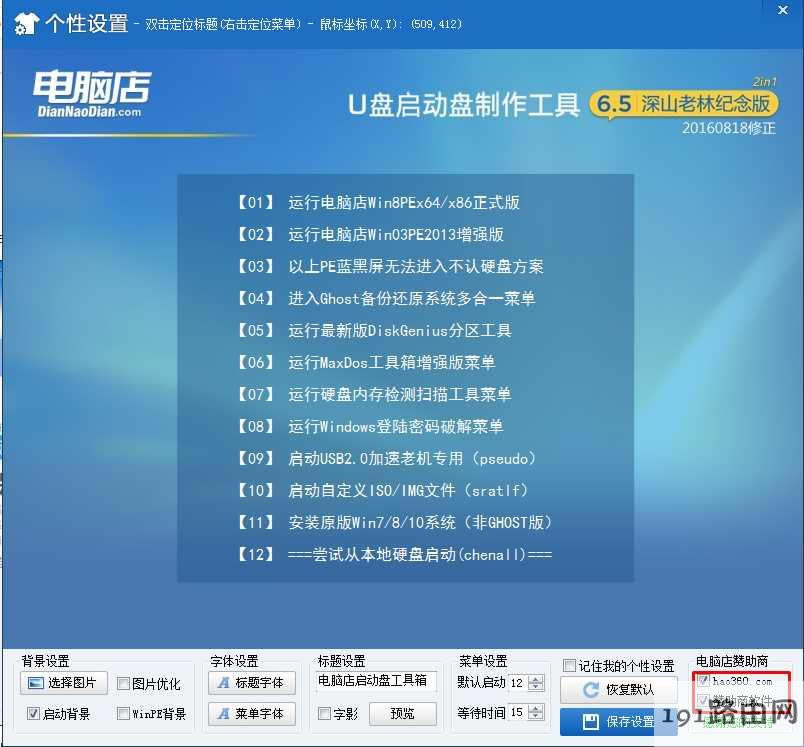 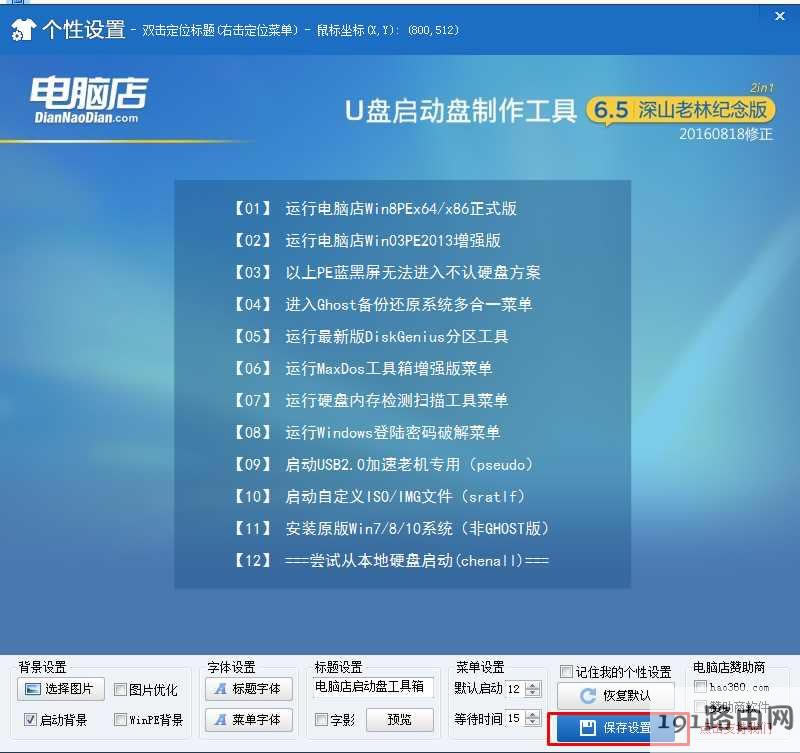 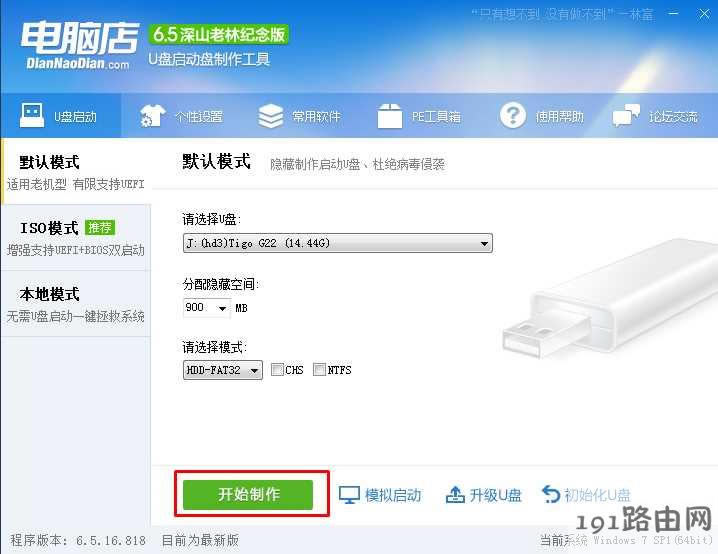    1、下载你需要安装的系统,解压后可以得到GHO为后缀的文件,如Win7.GHO XP.GHO Win10.GHO等,名称不限。 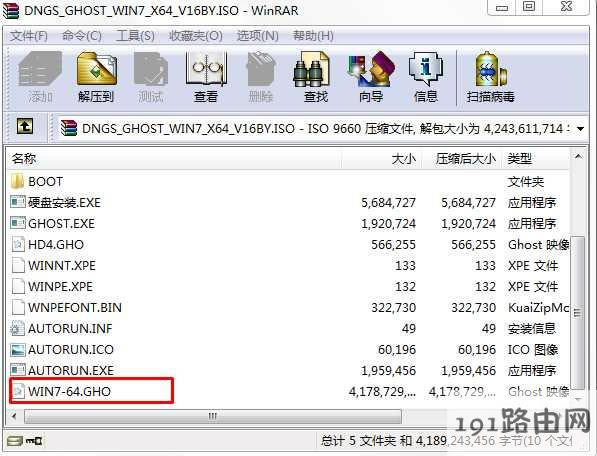  U盘插入到电脑,然后开机。 1、设置U盘启动:不同的电脑设置U盘启动的方法也不会完全一样,不过一般都会类似,新款的电脑都会有开机快捷键(如F12 F11 F9 F2 ESC 等)调出启动项选择界面!如下图:
或者 电脑启动时按“del”或“F8”键进入BIOS设置具体设置请参阅 设置U盘启动教程 2、出现U盘启动界面后选择 WIN8PE进入,(版本低的WINPE可能会无法识别硬盘)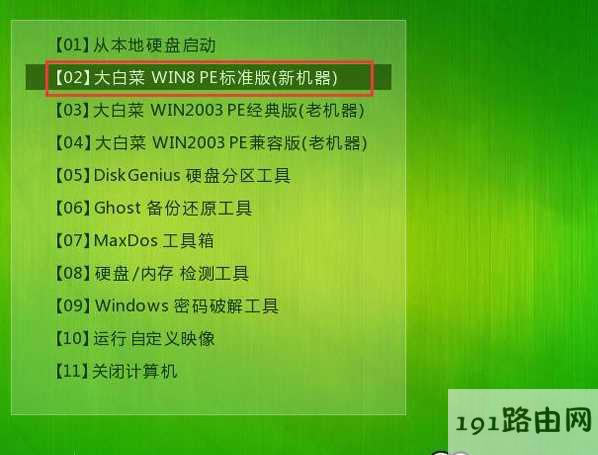
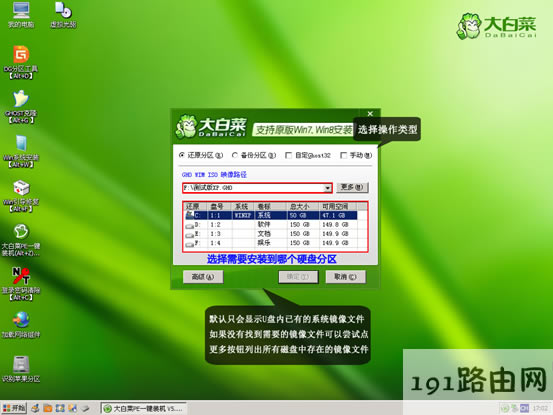
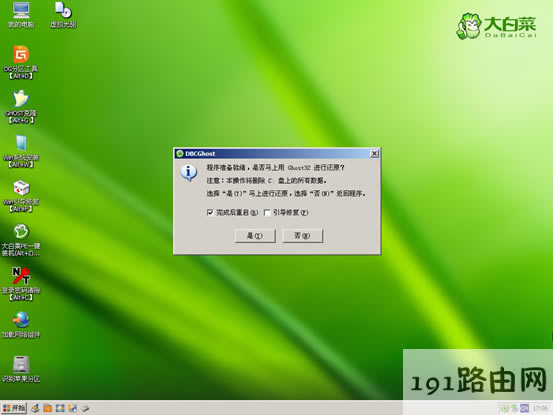
4、确定后开始进行系统安装。
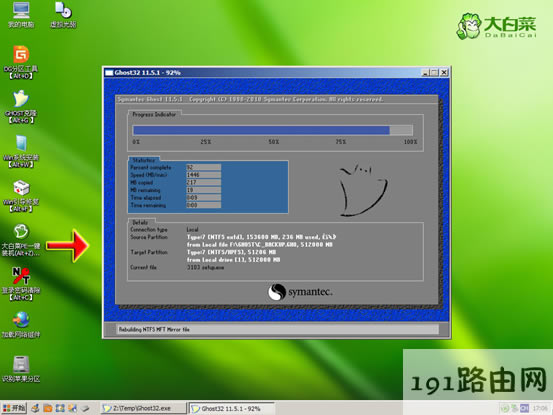
5、GHO恢复过程。
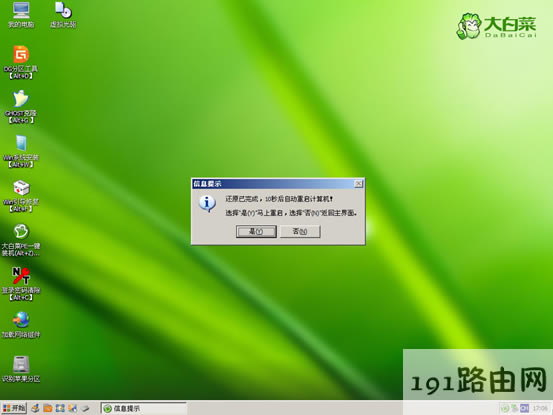
6、恢复完成,重启系统,开始下一个阶段的安装,一般都是自动的了。
7、重启后就开始安装过程了,这时果记得拔掉U盘哦。不拔掉的话有时会蓝屏或是分区错乱。  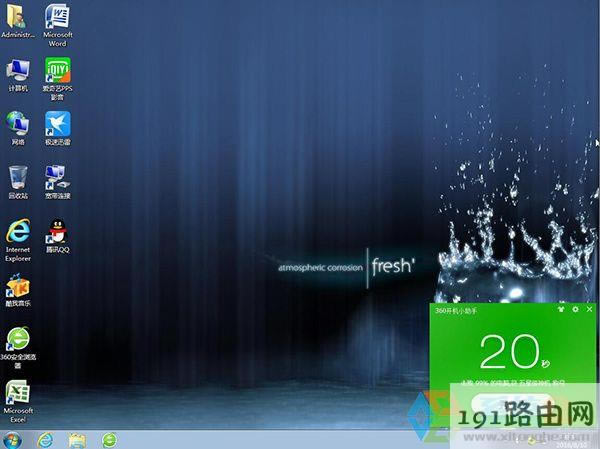 看完小便以上的教程有没有觉得重装系统其实很简单呢?大家一起动手来试试免费重装系统的方法吧 |

相关文章
本类教程排行
系统热门教程
本热门系统总排行