Win7系统总是提示d3dx9-41.dll文件失去修好方法
发布时间:2025-04-29 文章来源:xp下载站 浏览:
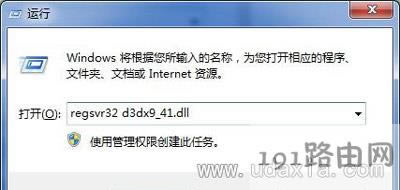
| Windows系统是美国微软公司以图形用户界面为基础研发的操作系统,主要运用于计算机、智能手机等设备。有WindowsXP、windows7、windows8、windows10、windows11等系列,是全球应用最广泛的操作系统之一。 原标题:"Win7系统总是提示d3dx9-41.dll文件丢失如何解决"相关电脑问题教程分享。 - 来源:本站。 Win7系统安装软件或者游戏的时候,一直弹出“计算机中丢失d3dx9-41.dll文件”这是怎么回事呢?Win7系统安装软件总是提示d3dx9-41.dll文件丢失如何解决?本文将为大家介绍具体操作方法。 1、首先我们去网上下载“d3dx9-41.dll”文件,文件里面有32位(X86)和64位(X64)的,到时候根据大家电脑的实际情况来操作。 解决方法一: 然后我们对照着自己的系统来存在上面下载的文件。 1、如果你的电脑是32位的系统,就把这个32位系统的“d3dx9-41.dll”文件放到C:\Windows\system32”中。 2、如果你的电脑系统是64位的系统,就把64位系统的d3dx9-41.dll”文件放到“C:\Windows\SysWOW64”中。 3、最后我们使用组合键WIN+R打开运行命令窗,输入下载好文件里面的regsvr32 d3dx9_41.dll,点击回车既可解决。
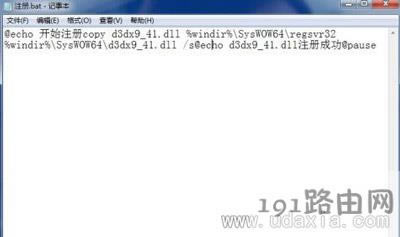
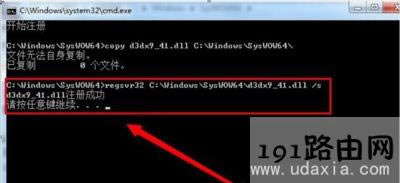
解决方法二: 在桌面我们新建一个文本文档,将下面的代码复制下来,粘贴进去 @echo 开始注册copy d3dx9_41.dll %windir%\SysWOW64\regsvr32 %windir%\SysWOW64\d3dx9_41.dll /s@echo d3dx9_41.dll注册成功@pause 注意:如果是64位,代码中将SysWOW64替换为system32即可。
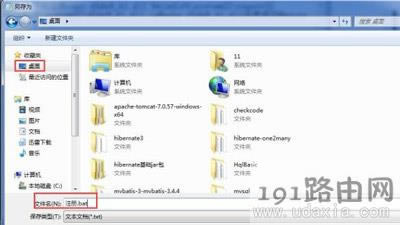
接着点击另存为,把文件名修改为“注册.bat”另存为到桌面上。
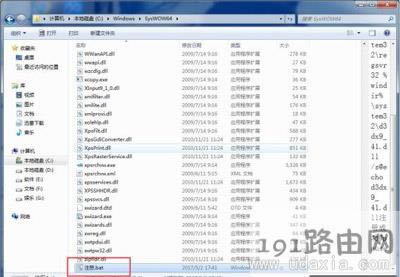
然后把这个保存好的文件放到d3dx9_41.dll文件同级目录(只要在同一个文件夹里面有这两个文件即可)。
2、双击注册.bat,就会自动完成d3dx9_41.dll注册。
|