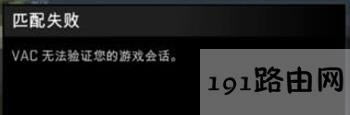
Win7玩CS:GO一直提示VAC无法验证游戏会话修好方法
发布时间:2025-05-01 文章来源:xp下载站 浏览:
| Windows系统是美国微软公司以图形用户界面为基础研发的操作系统,主要运用于计算机、智能手机等设备。有WindowsXP、windows7、windows8、windows10、windows11等系列,是全球应用最广泛的操作系统之一。 原标题:"Win7玩CS:GO一直提示VAC无法验证游戏会话的解决方法"相关电脑问题教程分享。 - 来源:本站。 有不少玩家反映在Win7系统电脑上玩CS:GO的时候总是会提示vac无法验证您的游戏会话,这是什么问题?CS:GO游戏一直提示vac无法验证游戏会话怎么办?下面就给大家介绍具体解决方法。
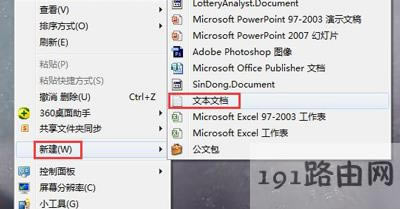
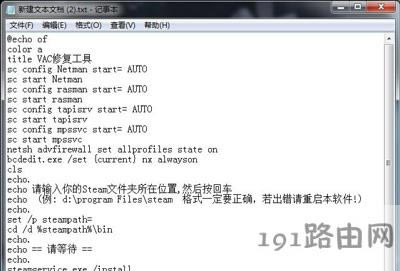
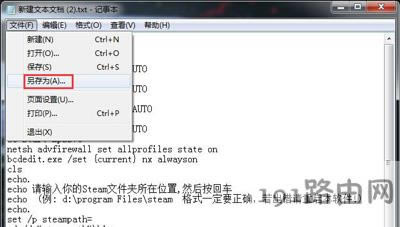
解决方法: 1、新建一个文本文档,复制以下命令,粘贴到新建的记事本中进行保存; @echo of color a title VAC修复工具 sc config Netman start= AUTO sc start Netman sc config rasman start= AUTO sc start rasman sc config tapisrv start= AUTO sc start tapisrv sc config mpssvc start= AUTO sc start mpssvc netsh advfirewall set allprofiles state on bcdedit.exe /set {current} nx alwayson cls echo. echo 请输入你的Steam文件夹所在位置,然后按回车 echo (例:d:\program Files\steam 格式一定要正确,若出错请重启本软件!) echo. set /p steampath= cd /d %steampath%\bin echo. echo == 请等待 == echo. steamservice.exe /install echo. steamservice.exe /repair echo. echo. echo ==完成 == echo. pause
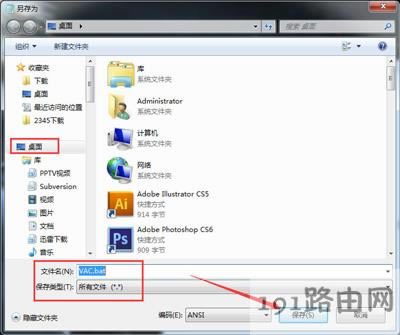
2、把扩展名修改为“.bat”,双击运行;
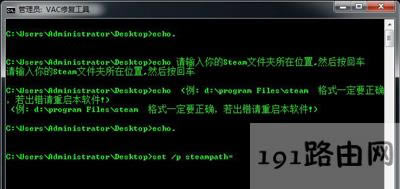
3、之后会弹出命令提示符窗口,根据提示输入steam文件夹的路径然后回车继续修复,当我们修复完成后会提示修复成功;
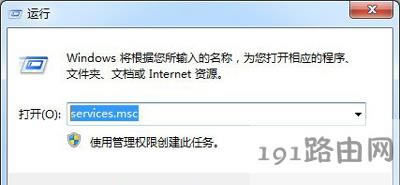
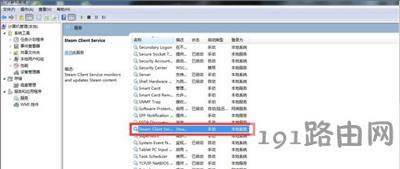
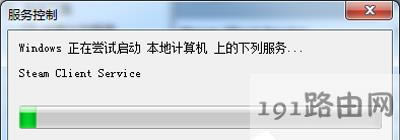
4、操作完成后,打开“开始”菜单,点击“运行”,然后输入“services.msc”按下回车进入服务窗口,找到“Steam Client Service”服务并启动,可以在其属性中把“启动类型”设置为“自动”;
5、这个时候你会惊奇的发现可以正常游戏了,如果还不行那么请重新下载steam或者使用登入器进行登入。
|