

TP-LINK路由器 TL-WDR5620 设置使用步骤
发布时间:2025-04-18 文章来源:xp下载站 浏览:
| 路由器(Router)是连接两个或多个网络的硬件设备,在网络间起网关的作用,是读取每一个数据包中的地址然后决定如何传送的专用智能性的网络设备。 导读:TP-LINK路由器 TL-WDR5620 设置、使用、问题解答综合指南 TP-LINK路由器 TL-WDR5620 这款百元级的入门路由器在京东卖得是最多的一款路由器,本文介绍TL-WDR5620这款路由器的使用方法和相关问题。  链接路由器购买到路由器后,您需要把宽带线、猫(Modem)、路由器以及电脑终端连接起来,经过简单设置后即可上网。 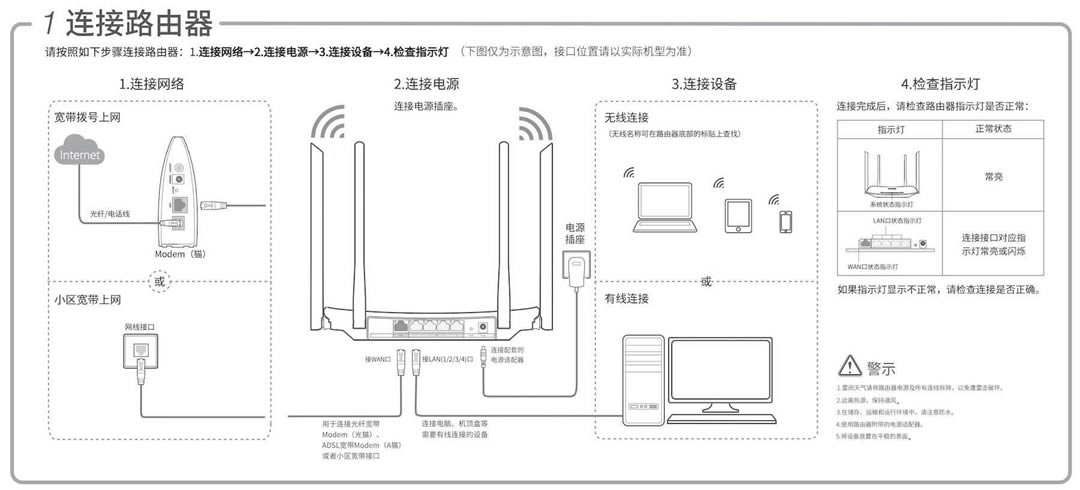 手机设置路由器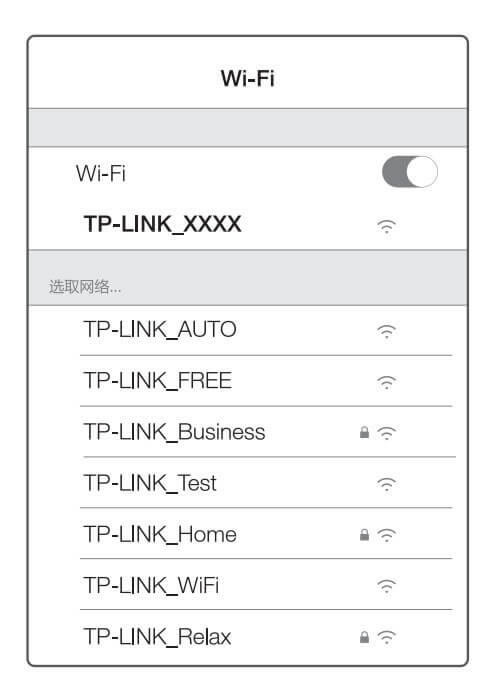 用手机连接路由器出厂默认无线名称 无线名称可在路由器底部的标贴上查找。 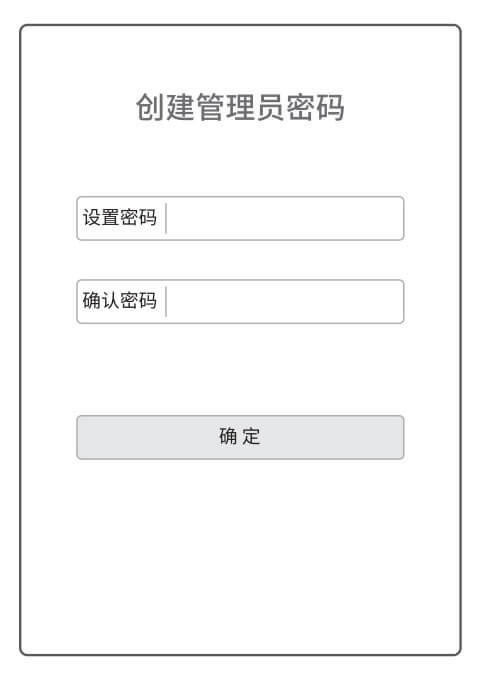 连接成功后,手机将自动跳转管理界面; 若未跳转,请手动打开浏览器,在地址 栏中输入“tplogin.cn”,登录管理界 面,创建管理员密码,点击“确定”。 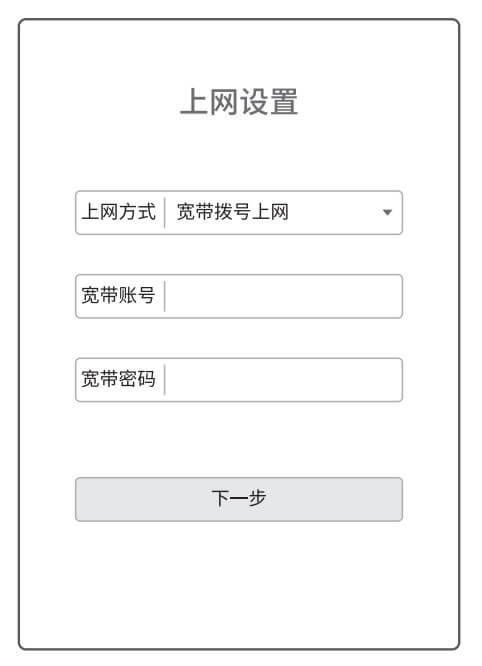 路由器会自动检测上网方式,请根据实 际情况设置上网参数。 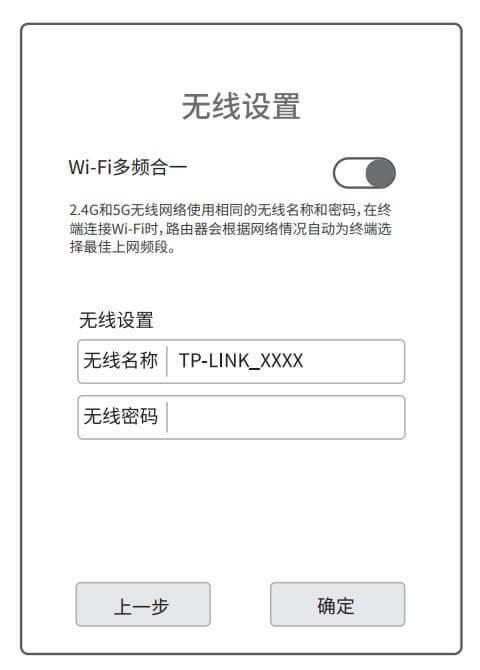 设置无线名称和无线密码,点击“确定”, 完成设置。 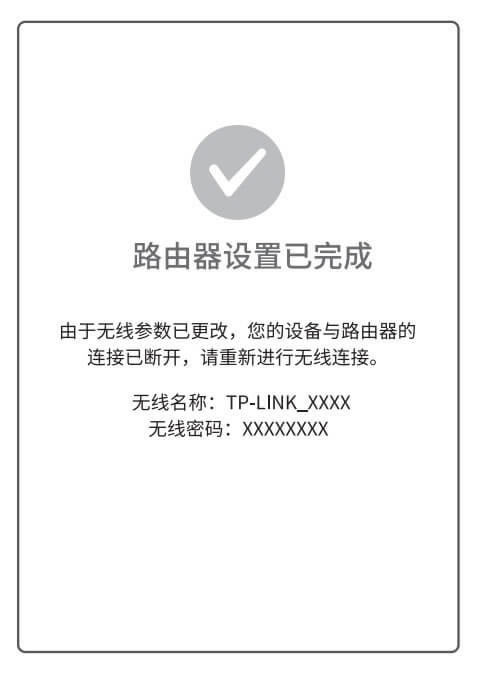 设置完成,路由器即可正常上网。 *如果无线连接断开,请使用新的无线 名称和密码重连网络。 电脑设置路由器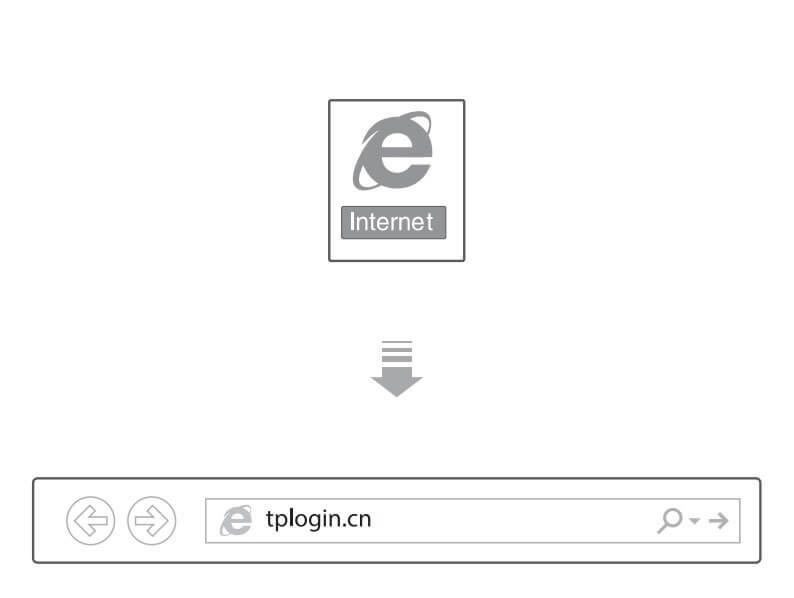 打开浏览器,在地址栏中输入“tplogin.cn”,登录路由器管理页面。 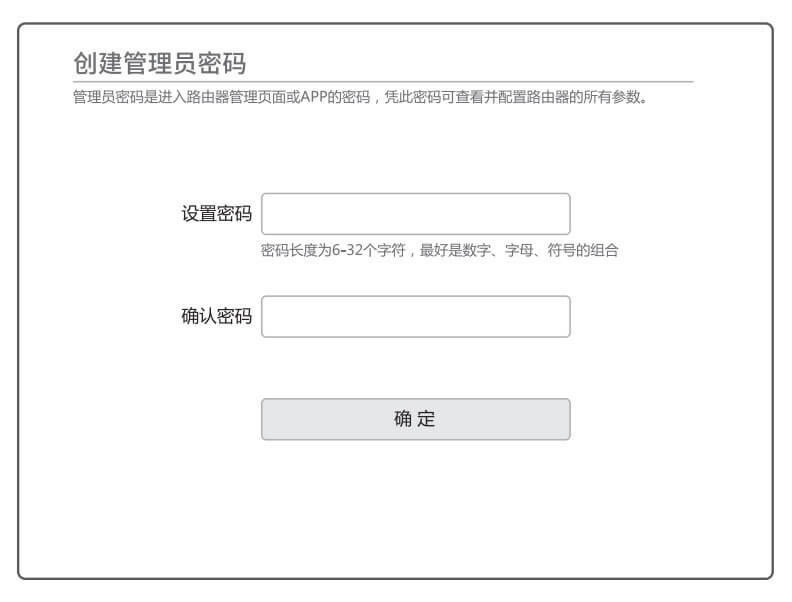 创建管理员密码,点击“确定”。 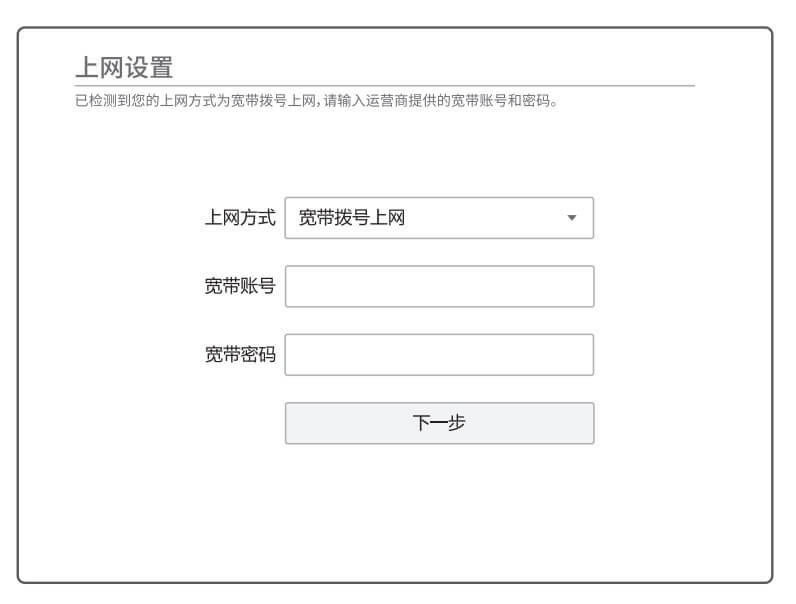 路由器会自动检测上网方式,请根据实际情况设置上网参数。 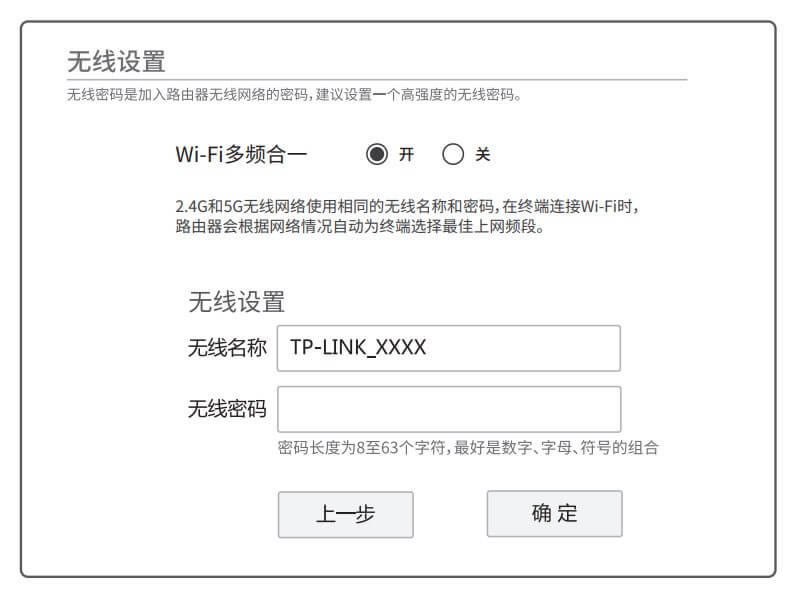 设置无线名称和无线密码,点击“确定”,完成设置。 *如果无线连接断开,请使用新的无线名称和密码重连网络。 常见问题解答无法打开路由器的管理界面(tplogin.cn)怎么办?(请分别从以下方面进行检查)
如何将路由器恢复出厂设置? 在通电状态下,按住路由器后面板的“Reset”按键直到系统指示灯闪烁后松开。 注意:恢复出厂设置后路由器的配置参数将被全部清除,需要重新对路由器进行配置。 路由器设置完成后,无法上网怎么办? 请确保路由器的网线连接已按照步骤 “一连接路由器”连接正确,路由器的LAN、WAN口指示灯状态均正常。 请检查按照本指南中“二设置路由器”设置的上网方式是否符合您的实际线路环境。 如何判断上网方式可参照下表: 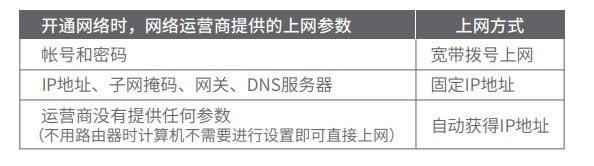 手机、平板电脑和笔记本使用无线无法上网怎么办?
路由器不仅让你更稳定快速地连接无线网络,更可以让家中的智能设备连接在一起。 |