

小白设置新买的路由器图文解析
发布时间:2025-04-20 文章来源:xp下载站 浏览:
| 路由器(Router)是连接两个或多个网络的硬件设备,在网络间起网关的作用,是读取每一个数据包中的地址然后决定如何传送的专用智能性的网络设备。 导读:小白如何设置新买的路由器? 如何设置路由器?(特别适用于刚购买路由器但不会使用的新用户) 无线路由器可以实现宽带共享功能,为内网的电脑、手机、笔记本等终端提供有线、无线接入网络,实现共享宽带上网。本文详细介绍普通无线路由器连接宽带上网的设置方法。 如果您使用的是我司有其他类型的路由器,由于设置方法有些差异,请选择对应类型: 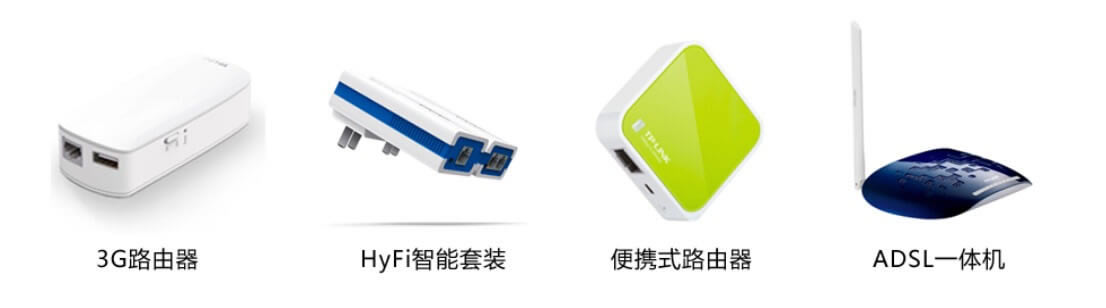 第一步:线路连接没有使用路由器时,电脑直接连接宽带上网,现在使用路由器共用宽带上网,则需要用路由器来直接连接宽带。根据入户宽带线路的不同,可以分为网线、电话线、光纤三种接入方式。连接方法请参考下图: 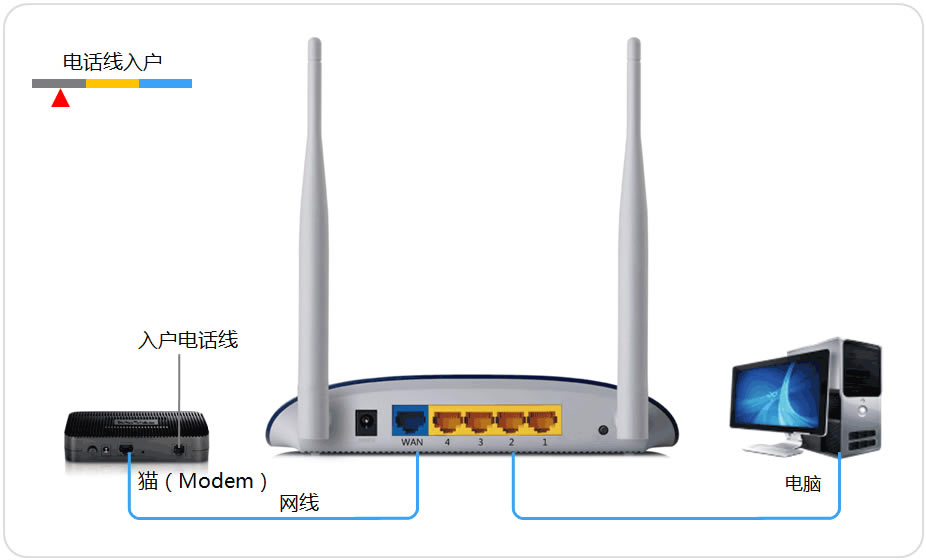 注意:宽带线一定要连接到WAN口,WAN口颜色与LAN口一般不同,电脑连接1\2\3\4任意一个端口。 第二步:登录路由器的登录页面1、输入路由器管理地址 打开电脑桌面上的IE浏览器,清空地址栏并输入路由器管理IP地址192.168.1.1,回车后弹出登录框。 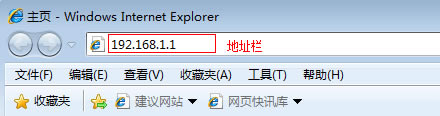 注意:部分路由器使用tplogin.cn登录,路由器的具体管理地址建议在壳体背面的标贴上查看。 2、登录管理界面 初次进入路由器管理界面,为了保障您的设备安全,需要设置管理路由器的密码,请根据界面提示进行设置。如下图: 注意:部分路由器需要输入管理用户名、密码,均输入admin即可。 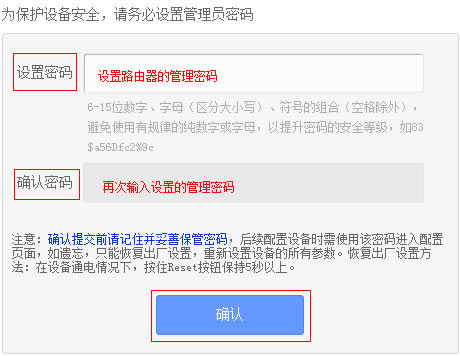 第三步:按照设置向导设置上网1、开始设置向导 进入路由器的管理界面后,点击?设置向导,点击?下一步。 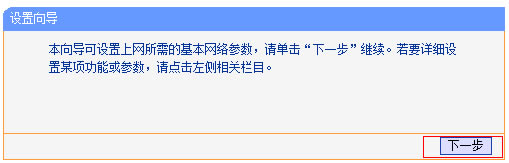 2、选择上网方式 我司大部分路由器支持自动检测上网方式,按照页面提示的上网方式设置即可。 上网方式选择?PPPoE(ADSL虚拟拨号)?,点击?下一步。 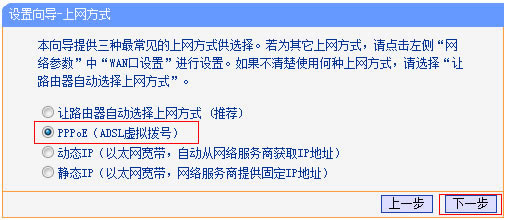 3、输入上网宽带账号和密码 在对应设置框填入运营商提供的宽带账号和密码,并确定该账号密码输入正确。 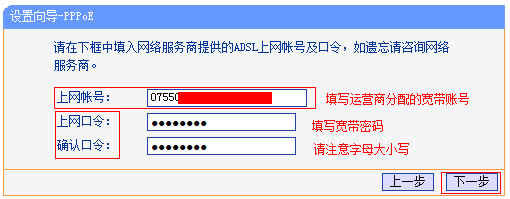 注意:80%的用户因为输错宽带账号密码导致无法上网,请仔细检查入户的宽带账号密码是否正确,注意中英文输入、字母大小写、后缀等是否输入完整。 4、设置无线参数 SSID即无线网络名称(可根据实际需求设置),选中?WPA-PSK/WPA2-PSK?并设置PSK无线密码,点击?下一步。 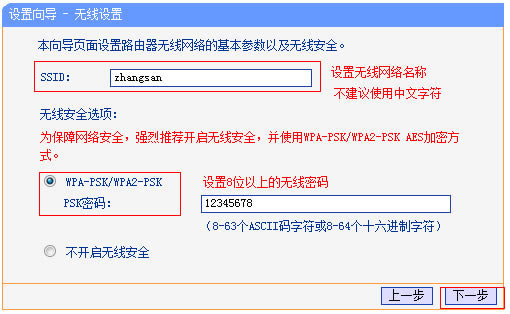 注意:无线密码是用来保证无线网络安全,确保不被别人蹭网。 5、设置完成 点击?完成,设置向导完成。 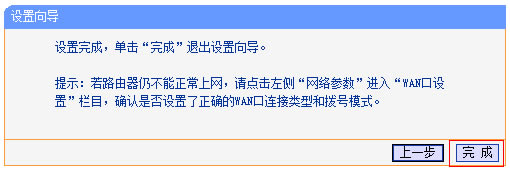 注意:部分路由器设置完成后需要重启,点击重启即可。 第四步:试试上网能否成功设置完成后,进入路由器管理界面,点击?运行状态,查看?WAN口状态,如下图框内IP地址不为0.0.0.0,则表示设置成功。 路由器不仅让你更稳定快速地连接无线网络,更可以让家中的智能设备连接在一起。 |