

192.168.1.1如何在手机改wifi密码
发布时间:2025-04-21 文章来源:xp下载站 浏览:
| 路由器(Router)是连接两个或多个网络的硬件设备,在网络间起网关的作用,是读取每一个数据包中的地址然后决定如何传送的专用智能性的网络设备。 原标题:"192.168.1.1手机登陆设置修改密码"的相关路由192.168.1.1登录设置教程。来源 - 本站。 想修改路由器上的无线wifi密码和登陆密码,但是有没有电脑,想用手机登陆到192.168.1.1设置页面进行修改,应该怎么操作呢?下面小编详细为大家讲解,需要的朋友可以参考下。 一、手机搜索连接到路由器wifi信号 建议大家先关闭手机上的数据流量,然后打开wifi功能,搜索连接到路由器的无线wifi;这是手机登陆到192.168.1.1设置页面的前提,一定要先搜索连接到路由器的wifi信号,否则是打不开192.168.1.1页面的。 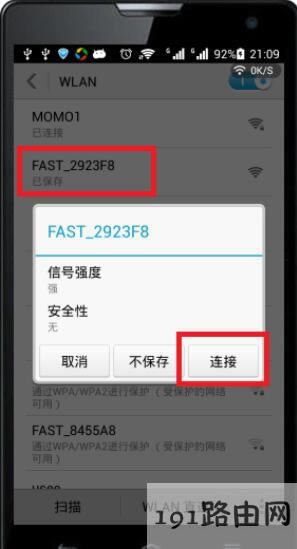
温馨提示:无线路由器在出厂时,默认已经启用了无线wifi,并且没有加密;所以,即使是第一次设置无线路由器上网,手机也是可以先搜索连接到路由器wifi信号的。 二、手机登陆到192.168.1.1页面 打开手机上的浏览器,在浏览器的地址栏中输入:192.168.1.1,打开登陆页面;然后输入登陆密码,登陆到设置界面。如果在手机浏览器中输入192.168.1.1后,打不开登陆页面,请点击阅读文章: 192.168.1.1手机登陆页面打不开怎么办 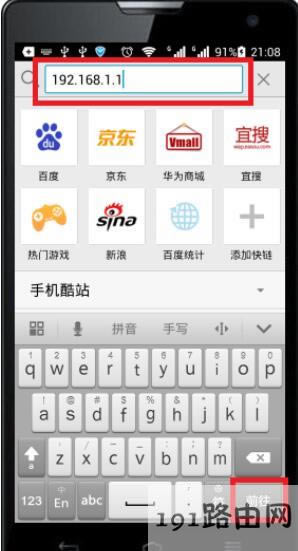
三、修改密码 1、修改无线wifi密码 点击“无线设置”---->“无线安全设置”---->修改右侧界面“PSK密码”后面的值——>点击页面下方的“保存”按钮。注意:“PSK密码”就是无线wifi密码。 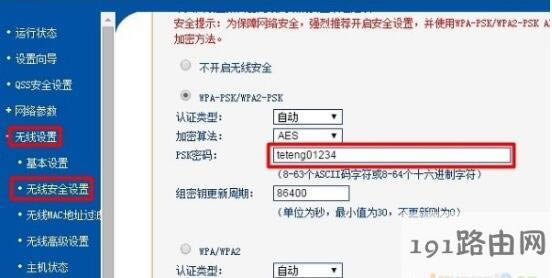
温馨提示: (1)、部分无线路由器,在修改了wifi密码后,会提示重启路由器;这时候按照提示重启一下无线路由器即可。 (2)、修改wifi密码后,没有提示重启的路由器;当前的wifi连接也会端口,需要使用修改后的wifi密码来重新连接。 2、修改登陆密码 点击“系统工具”——>“修改登录口令”选项,然后在右侧界面中,在“原用户名”、“原口令”后面填写原来的登陆帐号、登录密码——>在“新用户名”、“新口令”、“确认新口令”后设置新的用户名、登录密码——>最后点击“保存”。 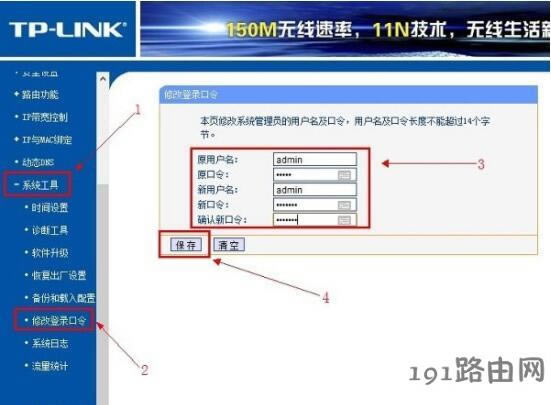 温馨提示: (1)、点击“保存”按钮后,会退出当前的登录状态,需要使用新的登录密码,重新登录到设置界面。 (2)、目前,TP-Link、迅捷、水星新推出的路由器,已经没有登陆帐号了;第一次打开管理页面的时候,系统会自动提示用户设置一个管理员密码(也就是登录密码)。所以,在修改的时候,没有修改登录用户名的选项。 注意问题: 不同品牌的无线路由器,设置界面有所差异;但是用手机登陆到192.168.1.1设置页面,修改密码的操作步骤都是一样的:手机先搜索连接到路由器wifi信号——>用手机登陆到192.168.1.1页面——>修改无线wifi密码、登陆密码。 路由器不仅让你更稳定快速地连接无线网络,更可以让家中的智能设备连接在一起。 |