新路由3高恪加入usb-(新路由3 高恪)
发布时间:2025-04-24 文章来源:xp下载站 浏览:
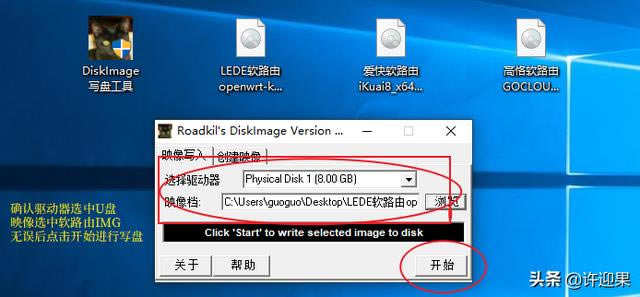
| Windows系统是美国微软公司以图形用户界面为基础研发的操作系统,主要运用于计算机、智能手机等设备。有WindowsXP、windows7、windows8、windows10、windows11等系列,是全球应用最广泛的操作系统之一。 新路由3高恪加入usb (新路由3 高恪) 大家好,我是许迎果。. 前一期节目详细介绍了软路由、常用系统和选择硬件的几种方法. 没看过的朋友建议先看这个节目,一定要打好基础. 软路由硬件硬件后,下一步是安装软路由系统。. 在上一期中,我们还提到了两种常见的安装软路由的方法: 1.实体机直接安装法 2.虚拟机间接安装法 若您有一定的基础,且软路由硬件不太差,选择哪种方式都可以. 但如果你是小白,建议遵循我的教程,不要担心虚拟机多软路由安装方法,所以你可能会到处碰壁,因为基础不够坚实. 小伙伴们要有拿小怪磨刀刷的经验意识,等刀磨好再去单挑BOSS,这样胜率更高,痛苦少一点.想上来就打大BOSS,会超级痛苦.这样划不来. 因此,老徐建议小白先学习实体机的直接安装方法,熟悉软路由系统的各种功能一段时间后, 然后从浅到深一步一步掌握ESXI或PVE安装虚拟底层平台的安装方法,以及虚拟单个软路由系统或虚拟主一侧多个软路由系统的方法. 根据不同的安装位置,实体机的直接安装方法一般有两种安装方法. 所谓安装位置,就是你打算在哪个存储介质上安装软路由系统。一般来说,最常用的有两种. a.安装在内部存储设备上 (机械硬盘,msata接口固态硬盘,sata接口固态硬盘,M.2接口固态硬盘等设备) 请注意,此时不需要固态硬盘,只要整个硬盘能稳定运行,一般只需要一个小硬盘. 如果非要用多个硬盘,安装时只能连接软路由的硬盘. 安装软路由系统后,关闭并连接其他硬盘,最后,启动运行后,在系统中设置存储细节. b.安装在外部移动设备上. (U盘,读卡器 tf卡,移动硬盘,移动硬盘盒 硬盘等设备) 软路由系统启动后在内存中运行,平时读写较少,所以对存储设备的性能要求极低. 所以即使安装了USB2.0协议下的每个设备也可以完美运行. 另外,折腾U盘比折腾硬盘简单方便得多. 如果你有三个U盘,可以单独安装LEDE,爱,高恪三个软路由系统. 当你想使用哪个系统时,插入相应的U盘,最快切换软路由系统. 想换系统的时候,直接换另一个U盘就好,不要太爽. 这也可以节省硬盘的钱,毕竟,U盘比硬盘便宜得多. 该方法的唯一缺点是多个软路由系统不能同时运行. 注:以下均采用U盘操作,然而,使用其他移动设备的步骤是相同的.具体如下: 1.确保软路由硬件安装,启动并点亮,然后下载软路由U盘安装工具包. 我已经把这个工具包打包好了,里面有LEDE,爱快,高恪系统镜像及DiskImage写盘工具.可到老地方下载. 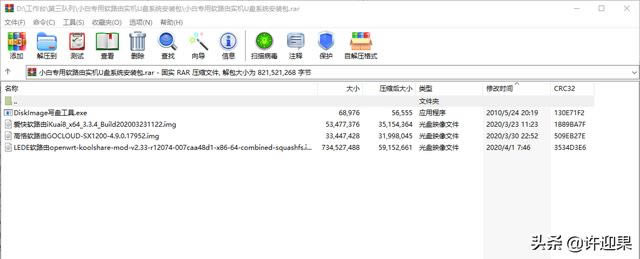 2.将U盘插入电脑,转移重要数据,确保进入纯状态. 所有U盘数据在安装过程中都会被清空,所以如果有重要数据,请务必备份或移动到其他硬盘. 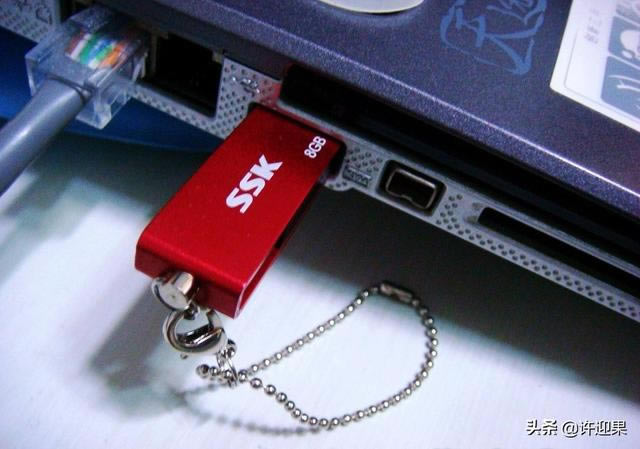 3.打开DiskImage选择驱动器中安装软路由的U盘软件. 可根据U盘的序号和容量选择Physical Disk中的对应项.一般是下面的项目. 不要选错,不然就完蛋了.这里一定要仔细看.  4.点击浏览,选择软路由系统IMG再次确认镜像文件后,点击开始写盘. 按照.IMG找到镜像的名称和位置并选,然后双击或单击打开. 确定正确后,点击开始,软件会自动写盘,默默等待写盘完成. 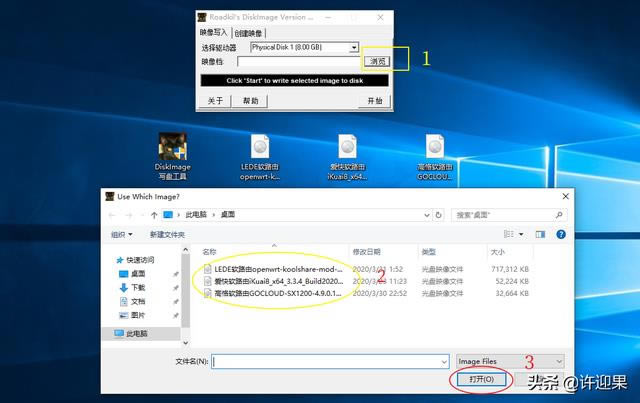
5.点击安全弹出U盘等移动设备,拔下U盘,插入想要运行软路由的机器. 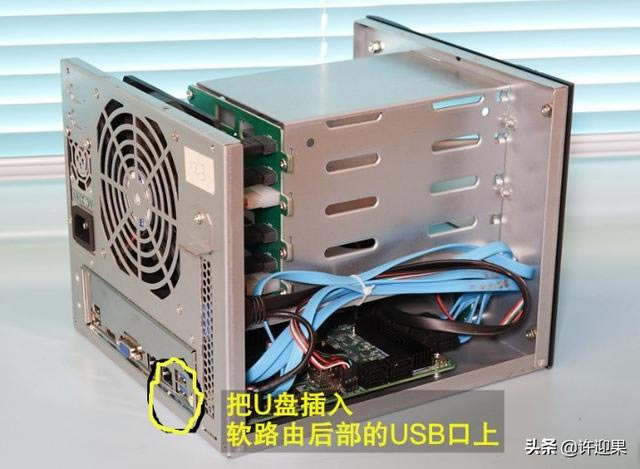 如果软路由机器前后都有USB如果口,尽量将U盘插入后部. 毕竟果曾经说过:插后不插前,快乐似神仙. 此时,确保不连接任何硬盘或光驱等可启动设备,只需插入安装软路由的U盘即可. 6.启动,然后默默等待软路由启动到控制台界面,可以修改LAN完成地址结束工作. 记住,此时确保计算机只通过一根网线连接软路由,而不是其它路由器,光猫,交换机. 建议输入与光猫或其它路由器不冲突的地址,并记住,这是路由器的管理地址. 如192.168.3.1或192.168.9.1或192.168.99.1或192.168.1.199等.下面以192.168.3.1为例. LEDE软路由安装结束 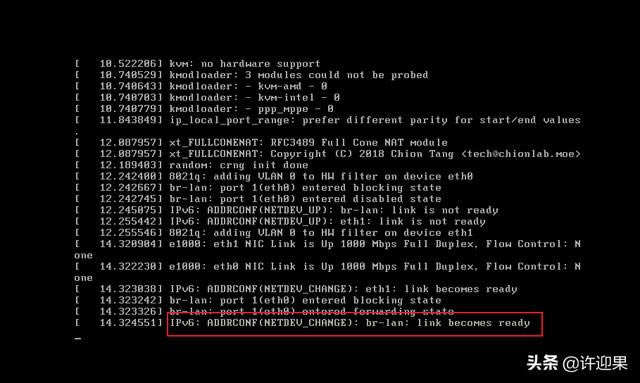 LEDE软路由系统启动完成 输入计算机浏览器LEDE的默认IP:192.168.1.1.打开登录界面. 如果打不开,其他网口可以将网线插入软路由. 如果您想登录,请输入用户名:root 密码:koolshare 在左侧依次点击网络-接口-LAN口编辑,在IPv修改地址LAN地址.改高保存效果. 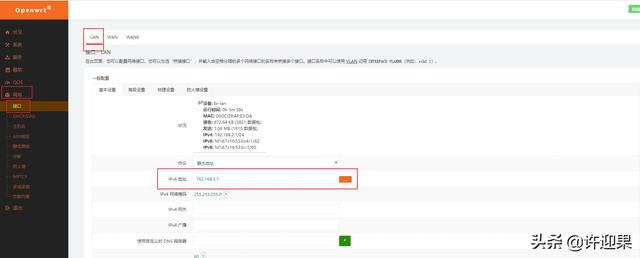 习惯于输入代码的也可以在控制台界面输入vi etc/config/network 回车 移动光标到LAN地址位置,按字母i键进入输入状态,删除输入修改后, 按ESC退出输入状态,再输入:wq (英文冒号和wq)可退出编辑状态. 修改保存,然后输入reboot重启后生效. 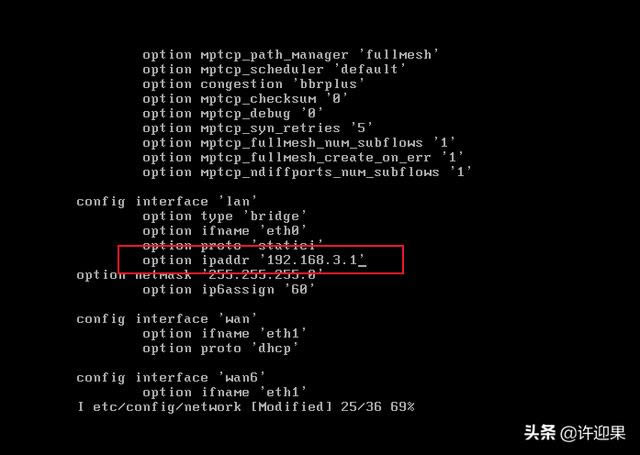 由于爱快软路由系统的结束略有麻烦,需要在下一段视频中详细说明,请保持关注. 高恪软路由安装收尾 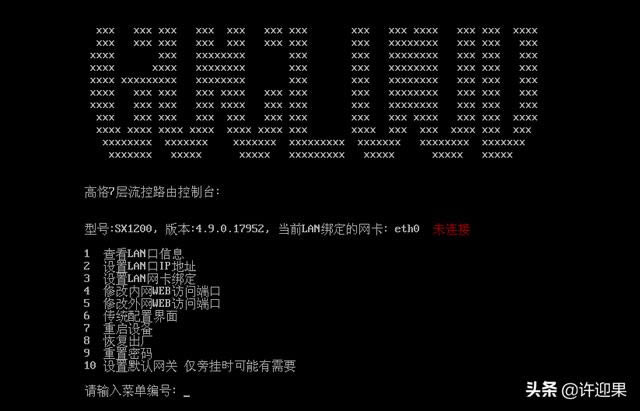 高恪软路由系统启动完成. 输入数字2回车即可设置LAN地址.假设设置为192.168.3.输入后返回车辆. 提示输入掩码,输入255.255.255.0回车,等五秒钟,提示设置成功. 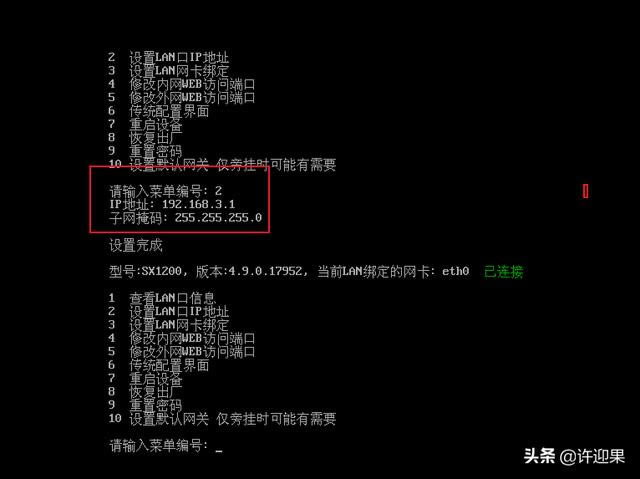 这样,在计算机浏览器中输入192.168.3.访问高恪软路由. 默认登录账户admin,密码也是admin. 登陆进去后即可进行相关设置. 以上是从软路到U盘等移动设备的常规安装步骤. 虽然软路由可以顺利安装,但仍有两个问题: a.遇到停电后,如何让软路由再次打电话时启动,确保网络畅通? b.如果软路由每次顺利启动软路由系统,而不是其他启动项目 解决第一个问题的想法是BIOS打开来电启动功能. 解决第二个问题的想法是BIOS在第一个启动项目中设置软路. 两者都需要到BIOS步骤如下: 1.按相应按键启动BIOS,便于后续设置. 按下启动按钮后,确保软路由机器连接显示器和键盘,并疯狂按下键盘BIOS进入设置键. 主板自检后,显示器左下角会显示具体按钮. 台式机进入BIOS常用按键设置:DEL, ESC, F1, F2, F8, F9, F10, F12 笔记本进入BIOS常用按键设置:Delete, ESC, F1, F2, F10 一般不超过上述按钮,如果你尝试错了,你可以搜索并查询相应的主板BIOS进入按键. 2.打开电话启动功能,确保软路由始终运行. 进入BIOS后,首先,设置自动启动电话.断电后避免软路由不能继续工作. 不同主板的具体设置方法不同,一般先找POWER的设置项. 如果POWER前面有AC,或者有可设置的选项Power On/Turn On等待内容,是的,选择相应的选项. 如果找不到,你可以根据你的主板型号 搜索";主板型号 来电开机";找到相应的设置方法. 3.设置第一启动项,避免软路由启动到其他启动项. 接着在BIOS将安装软路由系统的U盘设置为第一启动项,确保启动启动. 绝大多数的市场BIOS都是在BOOT很少有页面需要设置Advanced内设置. 注意以下内容是第一个启动项:boot option #1, 1st Boot Device,first boot device 找到安装软路由的U盘,通常通过选项选择或选项选择 /.. 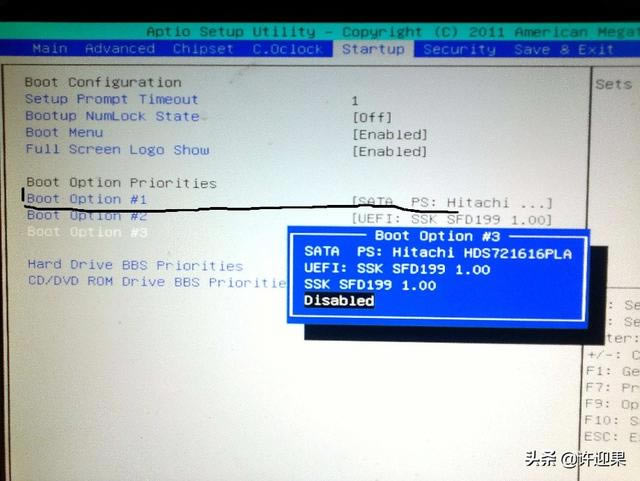 然后保存修改并退出BIOS.(Save and Exit/Save Changes and Exit/你主板BIOS保存快捷键) 如果以后不安装其他硬盘或其他可启动设备,如果只有一个软路由系统U盘,则此步骤不能设置。当整机只有一个可启动设备时,无需设置第一个启动项. 但设置的好处仍然很明显,所以即使你将来添加其他设备,也不会影响软路由的启动. 如果没有设置,软路由重启后很可能不是第一个启动项,不能进入软路由系统. 不同主板的启动模式 1.如果前一步是正确的,但软路由系统不能正常启动,则启动模式不正确,需要改. 一般BIOS有两种启动方式:Legacy和UEFI.近两年生产的硬件基本默认UEFI启动. 如果使用UEFI版或combined(混合版)的软路由系统可以直接启动. 但如果是Legacy启动软路由系统无法启动,需在Advanced或Boot页打开CSM兼容模式. 部分主板可能需要重新设置OS操作系统版本. 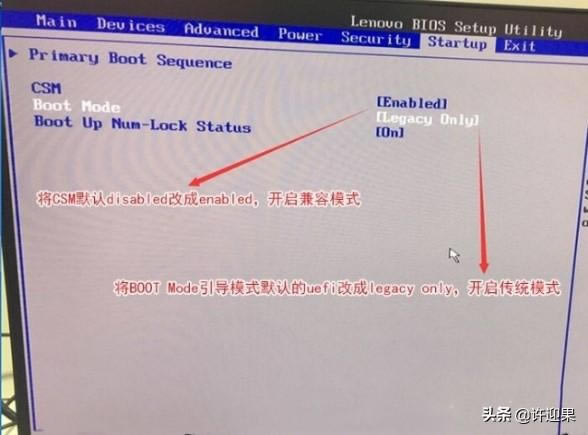 |